
【Excel入門】オートフィルとは?連続データを自動入力する基本操作を初心者向けに解説
Excelで作業をしていると、「同じようなデータを何度も入力するのが面倒…」と感じることがあります。
そんなときに役立つのが、Excelの便利機能「オートフィル」です。
この記事では、月・日付・曜日・数字などの連続データを自動入力できるオートフィルの使い方を、画像付きで初心者向けにわかりやすく解説します。
オートフィルとは?(Excelの入力を自動化する機能)
オートフィルとは、Excelが持つ連続データを自動で入力する機能のことです。
例えば、次のようなデータを一瞬で入力できます。
- 1月 → 12月
- 月 → 火 → 水 → …(曜日)
- 1月10日 → 1月20日(連続した日付)
- 子 → 丑 → 寅 → …(十二支)
最初の1つだけ入力すれば、あとはExcelが自動で続きを入力してくれるため、作業時間を大幅に短縮できます。
オートフィルの基本的な使い方
ここでは「1月〜12月」を例に、オートフィルの基本操作を解説します。
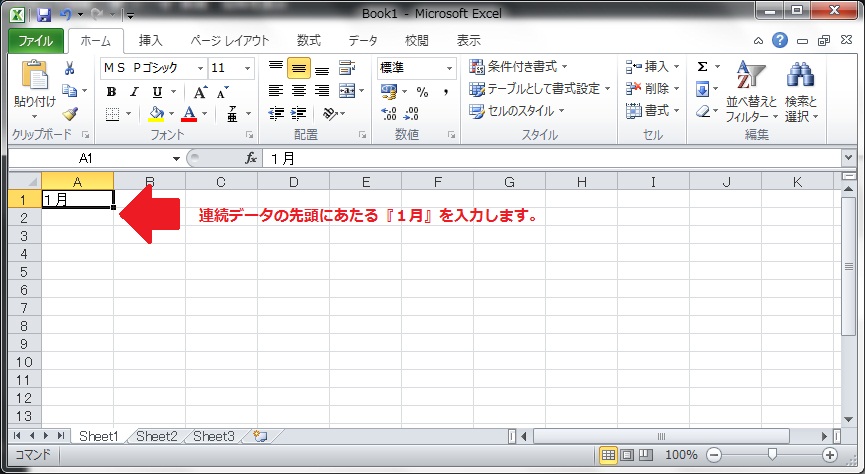
① 連続データの先頭を入力する
まずは「1月」など、連続データの最初の値を入力します。
② フィルハンドルをドラッグする
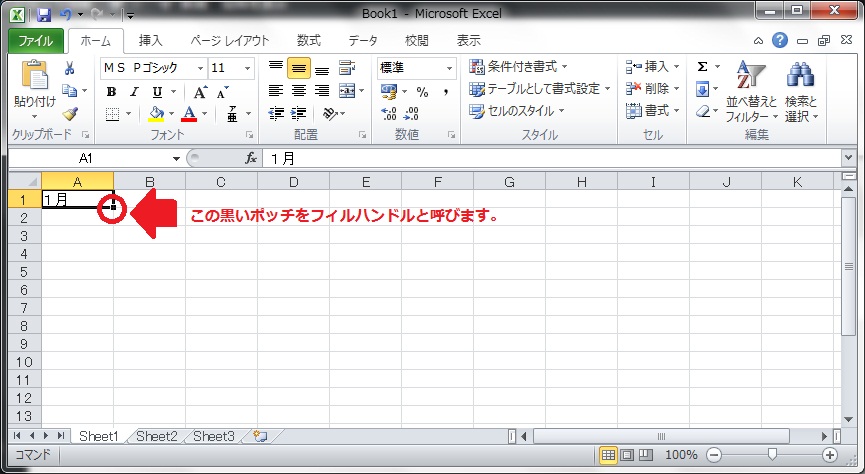
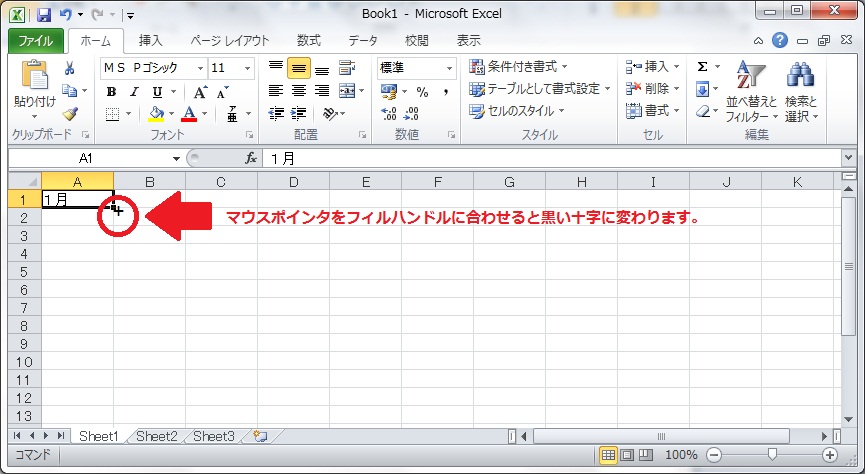
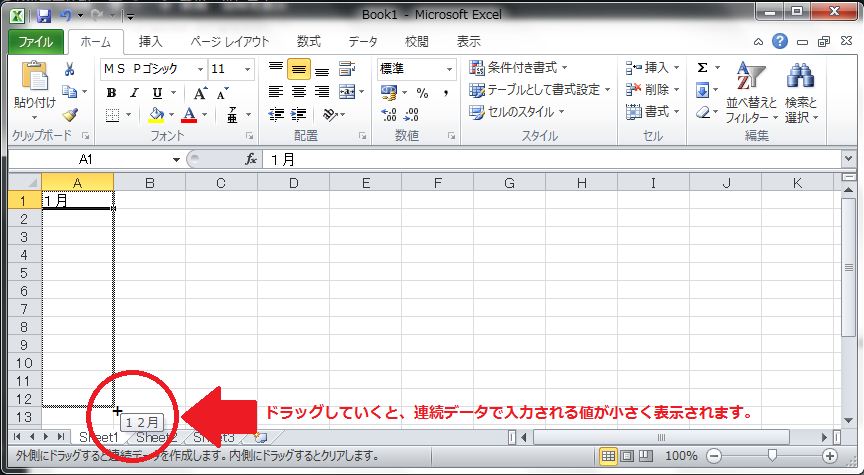
セルの右下にある黒い小さな四角(フィルハンドル)にマウスを合わせ、黒い十字になったら下方向へドラッグします。
セルを選択したときに右下に表示される黒い四角のこと。
ここをドラッグするとオートフィルが使えます。
③ 連続データが自動入力される
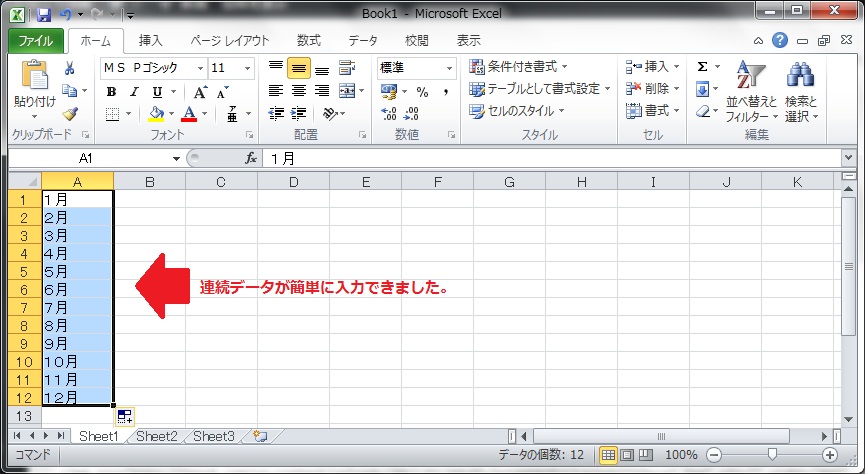
このように、1つ入力するだけで、Excelが続きを自動で入力してくれます。
数字のオートフィルは注意が必要
月や曜日は自動で連続データになりますが、数字はそのままではコピー扱いになります。
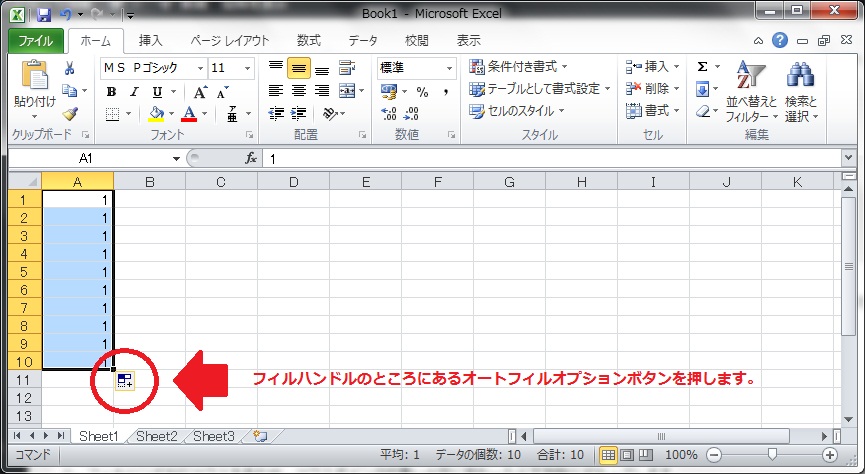
① 1を入力してドラッグすると…
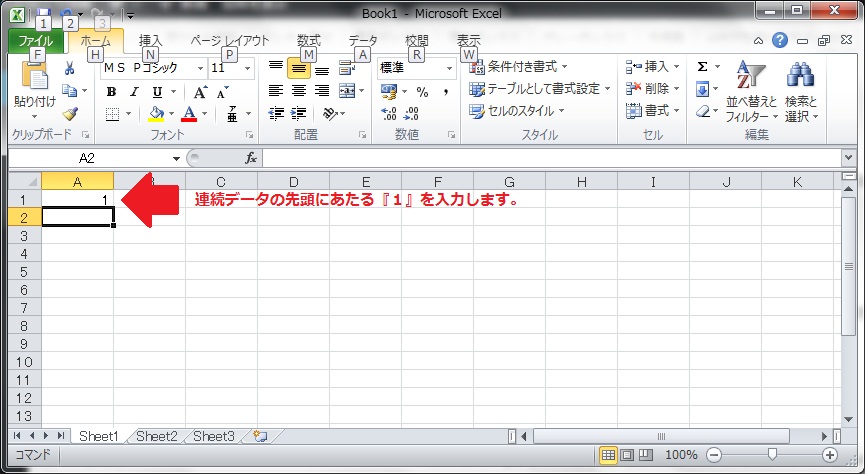
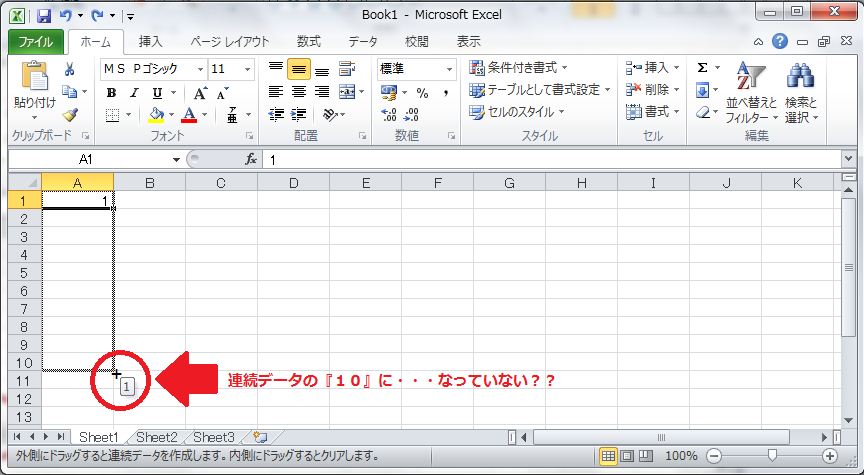
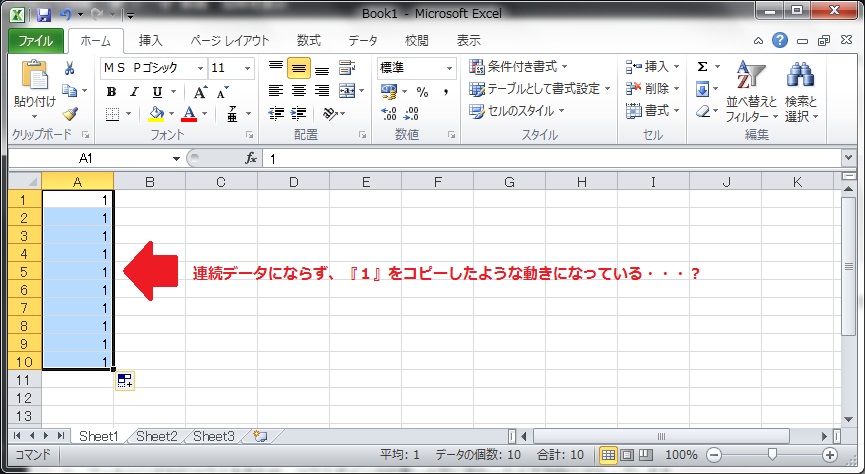
数字は「次の値が何か」をExcelが判断できないため、コピー扱いになります。
② オートフィルオプションで連続データに変更する
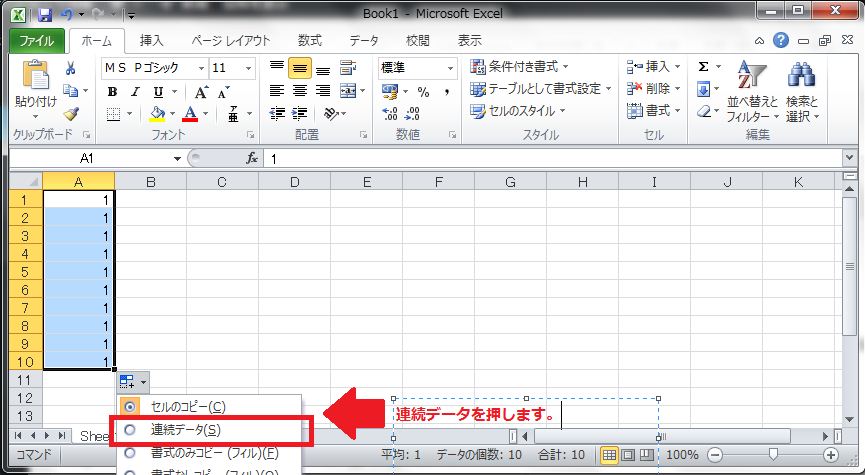
ドラッグ後に表示されるオートフィルオプションをクリックします。
「連続データ」を選択します。
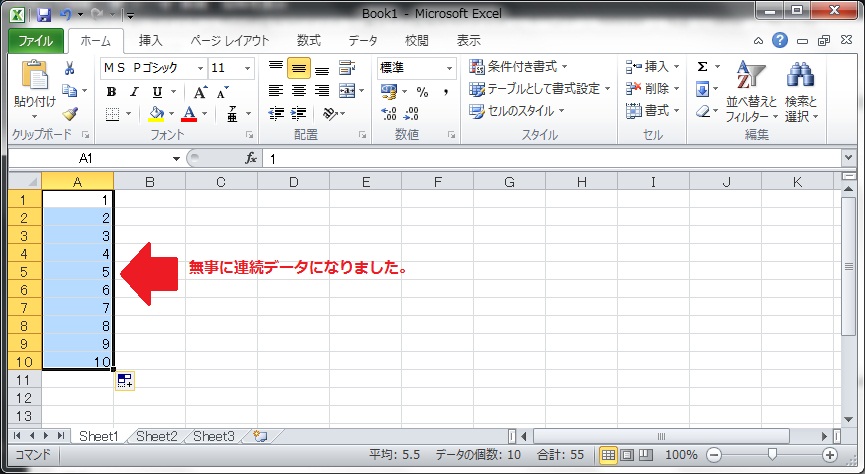
これで数字も連続データとして入力できます。
数字の連続データを入力するもう1つの方法
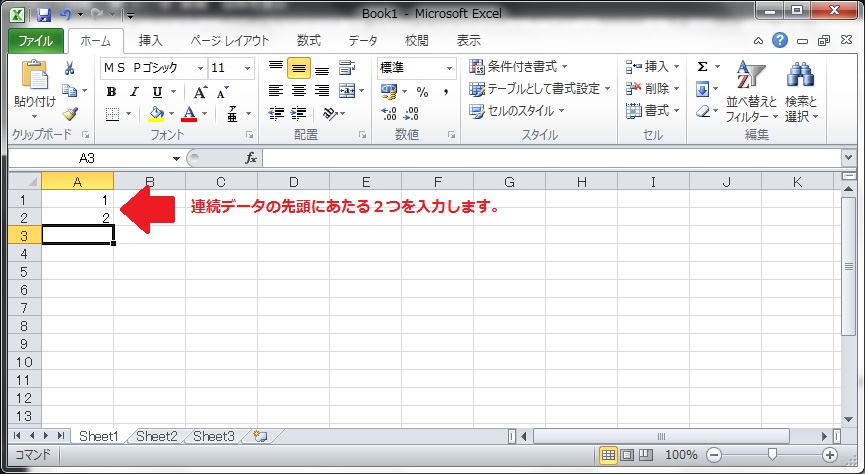
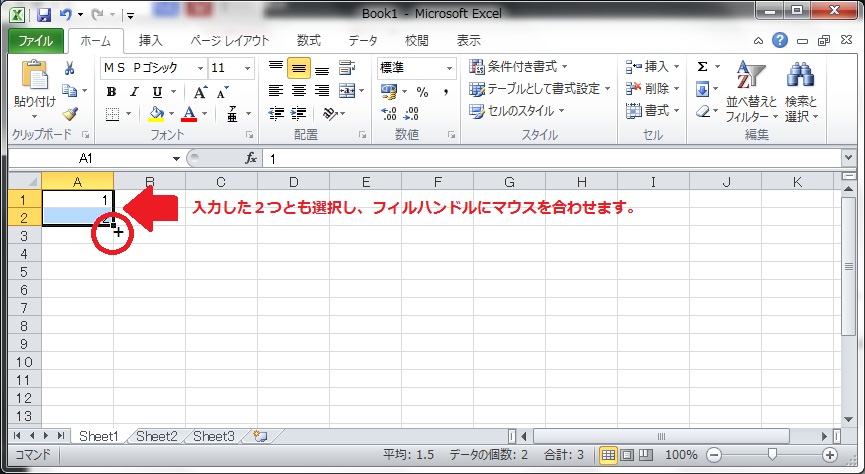
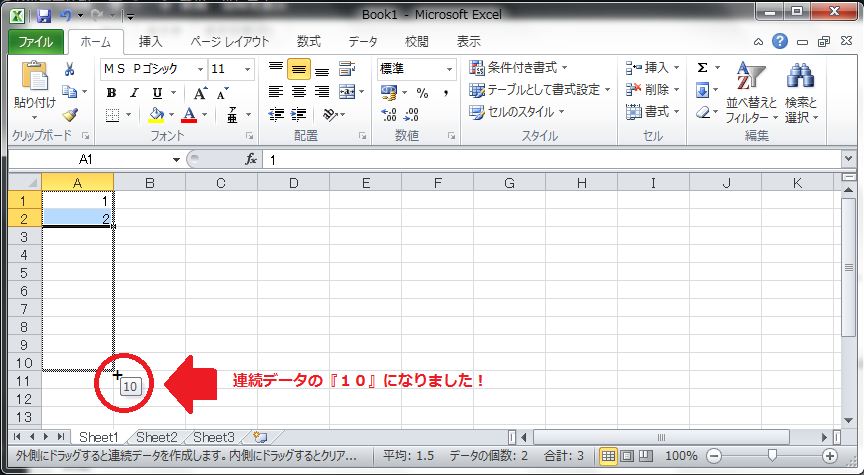
数字の場合は、最初の2つを入力することで、Excelに規則性を教えることができます。
① 2つの数字を入力する
② 2つのセルを選択してドラッグ
③ 規則性に沿った連続データが入力される
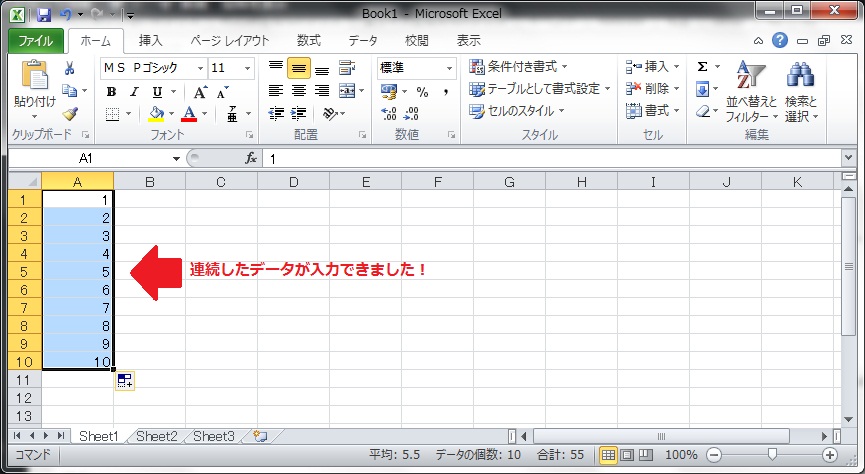
例えば、次のような連続データも作れます。
- 1 → 3 → 5 → 7(2ずつ増える)
- 10 → 20 → 30 → 40(10ずつ増える)
Excel 初心者におすすめの学習書籍
できるExcel
Excelを初めて触る方に最適な入門書です。
画面付きで操作手順が丁寧に解説されており、セルの入力・書式設定・簡単な関数など、基礎カテゴリの内容と相性が良い構成になっています。
この本で解決できること:
- Excelの基本操作を迷わず理解できる
- セル入力・書式設定などの基礎が身につく
- 簡単な関数を使えるようになる
→ できるExcel
Excelの基礎を動画でやさしく学びたい方へ
Excelを初めて触る方や、基本操作をしっかり固めたい方には、
画面操作を見ながら学べる動画講座がとても効果的です。
手を動かしながら理解できるため、挫折しにくいのも大きなメリットです。
ゼロから始めるExcel(Excel Start)
Excelの基本操作を2時間で効率よく学べる、完全初心者向けの入門講座です。
セルの入力、書式設定、オートフィル、基本的な関数など、
「まず最初に覚えるべき操作」を丁寧に解説しています。
この講座で解決できること:
- Excelの基本操作(入力・編集・コピー)が理解できる
- セル参照や簡単な計算ができるようになる
- SUMなどの基本関数を使えるようになる
- 書式設定や表作成の基礎が身につく
まとめ
- オートフィルは連続データを自動入力できる便利機能
- 月・曜日・日付などは1つ入力するだけでOK
- 数字はコピー扱いになるため、オプションで「連続データ」を選ぶ
- 数字は2つ入力すると規則性をExcelに伝えられる
オートフィルを使えるようになると、Excel作業の効率が一気に上がります。
ぜひ実際にExcelを操作しながら、この記事の内容を試してみてください。