
【Excel入門】セルへの入力と編集の基本を初心者向けにわかりやすく解説
Excelを使い始めたときに最初に覚えるべき操作が、セルへの入力と編集です。
この記事では、Excel初心者の方に向けて、セルの入力方法・編集方法・Enterキーの動きなどを、画像付きでやさしく解説します。
セルへの入力の基本
Excelで文字や数字を入力する手順は次のとおりです。
- 入力したいセルをクリックして選択状態にする
- そのまま文字を入力すると入力状態になる
- 入力が終わったら Enter キーで確定する
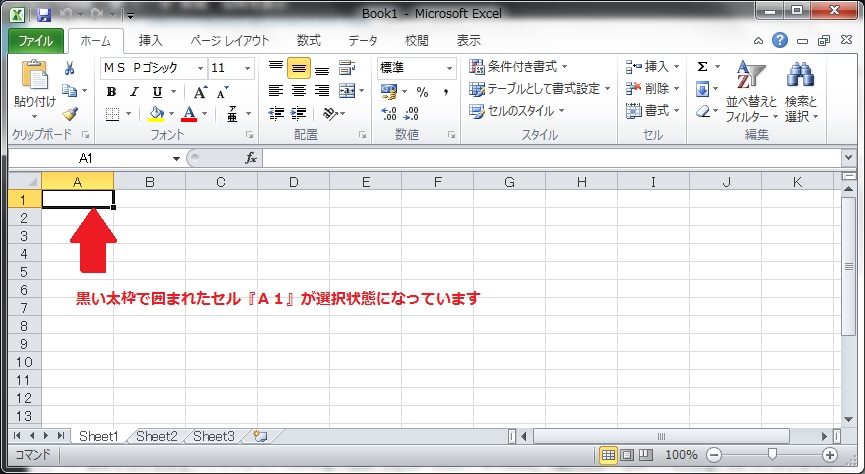
選択状態とは?
黒い太枠で囲まれているセルが「選択状態」です。
入力状態とは?
画面上部に「入力バー」が表示されます。
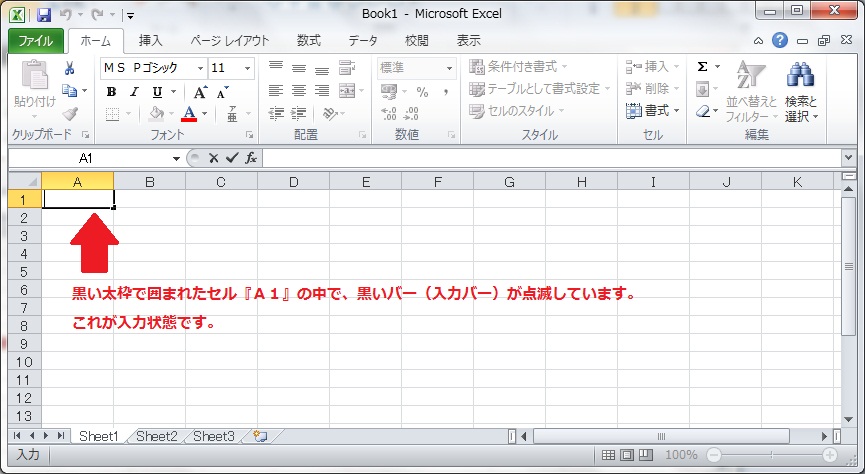
入力状態のままだと、Excelは「まだ入力中」と判断します。
そのため、Enterキーを押して入力完了を明示する必要があります。
Enterキーを押す回数が変わる理由
Excelでは、入力内容によって Enter キーの動きが変わります。
- 半角英数:Enter 1回で確定
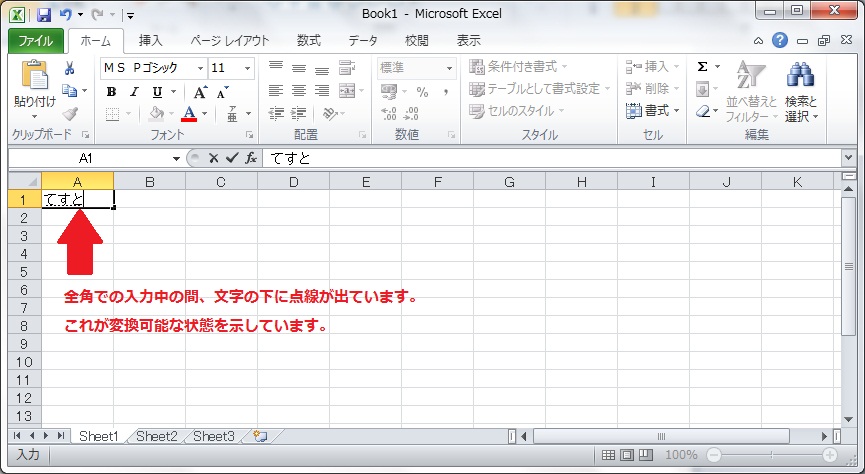
- 日本語入力(全角):変換確定 → 入力確定 のため Enter を2回押すことがある
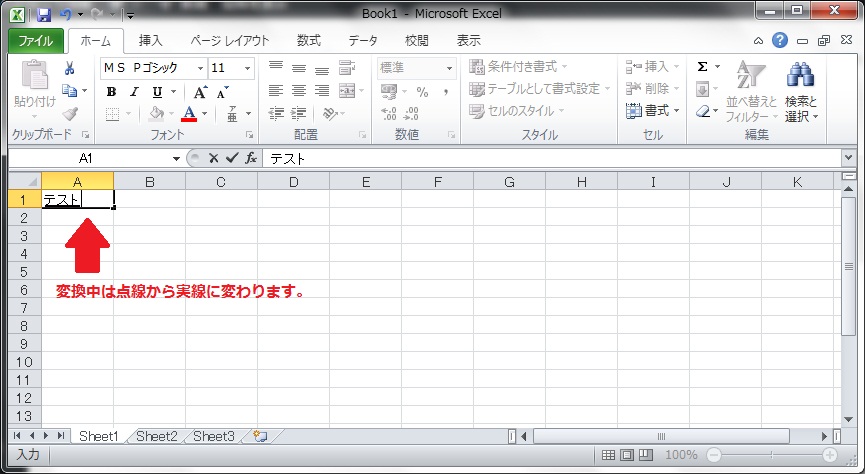
日本語入力中は、入力した文字に点線(変換可能)が表示されます。
Enter を1回押すと変換が確定し、点線が消えます。
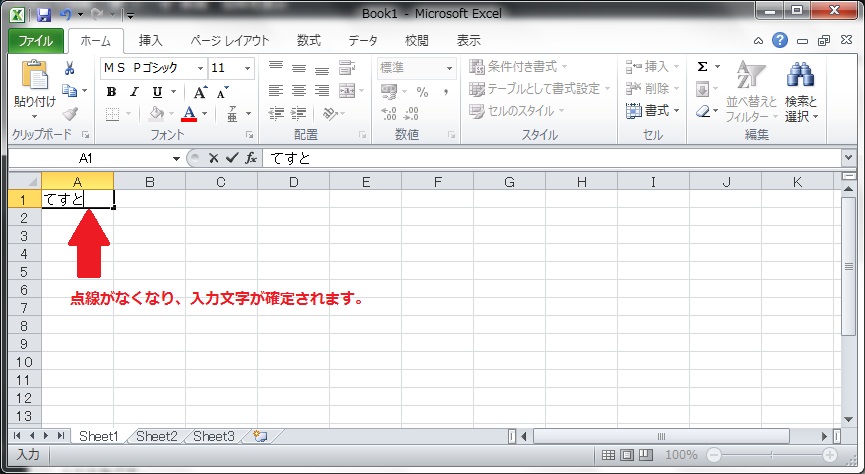
変換中は点線ではなく実線になります。
つまり、
2回目のEnter:セルへの入力を確定
という流れになります。
入力後の文字の位置(左揃え・右揃え)
Excelでは、入力した内容によって自動的に表示位置が変わります。
- 数字:右揃え
- 文字:左揃え
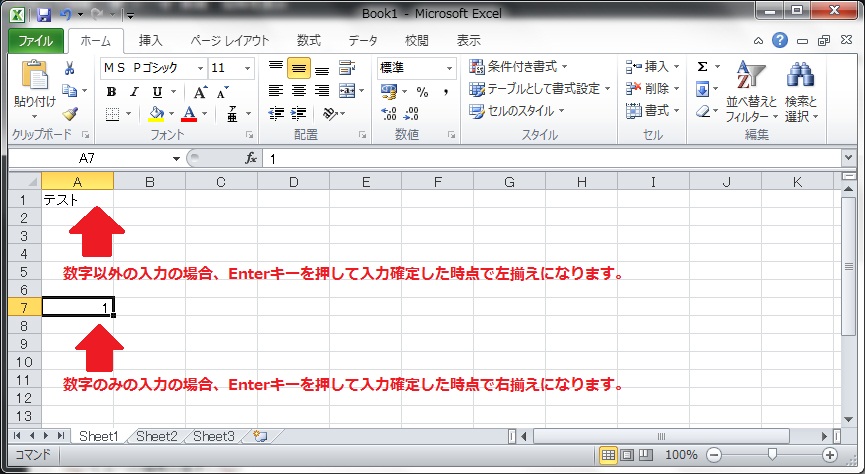
これはExcelの仕様なので、間違いではありません。
表示位置を変更したい場合は、ホーム → 配置から変更できます。
セルへの編集の基本
セルに入力した内容をあとから変更する方法は、次の2種類があります。
- 内容をすべて変更する
- 一部だけ変更する
内容をすべて変更したい場合
- 変更したいセルをクリックして選択状態にする
- そのまま入力を開始する(入力状態になる)
- Enterキーで確定する
内容を一部だけ変更したい場合
- 変更したいセルをダブルクリックして入力状態にする
- 変更したい部分だけ削除・修正する
- Enterキーで確定する
Excel 初心者におすすめの学習書籍
できるExcel
Excelを初めて触る方に最適な入門書です。
画面付きで操作手順が丁寧に解説されており、セルの入力・書式設定・簡単な関数など、基礎カテゴリの内容と相性が良い構成になっています。
この本で解決できること:
- Excelの基本操作を迷わず理解できる
- セル入力・書式設定などの基礎が身につく
- 簡単な関数を使えるようになる
→ できるExcel
Excelの基礎を動画でやさしく学びたい方へ
Excelを初めて触る方や、基本操作をしっかり固めたい方には、
画面操作を見ながら学べる動画講座がとても効果的です。
手を動かしながら理解できるため、挫折しにくいのも大きなメリットです。
ゼロから始めるExcel(Excel Start)
Excelの基本操作を2時間で効率よく学べる、完全初心者向けの入門講座です。
セルの入力、書式設定、オートフィル、基本的な関数など、
「まず最初に覚えるべき操作」を丁寧に解説しています。
この講座で解決できること:
- Excelの基本操作(入力・編集・コピー)が理解できる
- セル参照や簡単な計算ができるようになる
- SUMなどの基本関数を使えるようになる
- 書式設定や表作成の基礎が身につく
まとめ
- セルは「選択状態 → 入力状態 → Enterで確定」の流れで操作する
- 日本語入力は Enter を2回押すことがある
- 数字は右揃え、文字は左揃えになる(仕様)
- 編集は「上書き入力」か「ダブルクリック編集」の2種類
Excelの入力と編集は、すべての操作の土台になります。
ぜひ実際にExcelを開きながら、この記事の内容を試してみてください。