
【Excel入門】フィルタの使い方を初心者向けにわかりやすく解説(抽出・並べ替え)
Excelで大量のデータを扱っていると、「特定の日付だけ見たい」「数字の大きい順に並べたい」といった場面がよくあります。
そんなときに役立つのが、Excelのフィルタ機能です。
フィルタを使えば、必要なデータだけを抽出したり、昇順・降順に並べ替えたりできます。
この記事では、初心者向けにフィルタの基本操作を画像付きでわかりやすく解説します。
フィルタとは?(データを絞り込む機能)
フィルタとは、表の中から条件に合うデータだけを表示する機能です。
例えば次のような操作ができます。
- 特定の日付だけを表示する
- 特定の担当者だけを表示する
- 金額を昇順(小さい順)に並べる
- 金額を降順(大きい順)に並べる
数字なら 1 → 2 → 3、日付なら古い日付 → 新しい日付の順に並ぶこと。
数字なら 9 → 8 → 7、日付なら新しい日付 → 古い日付の順に並ぶこと。
フィルタを設定する方法
まずは表にフィルタを設定します。
① 項目(ヘッダー)を選択する
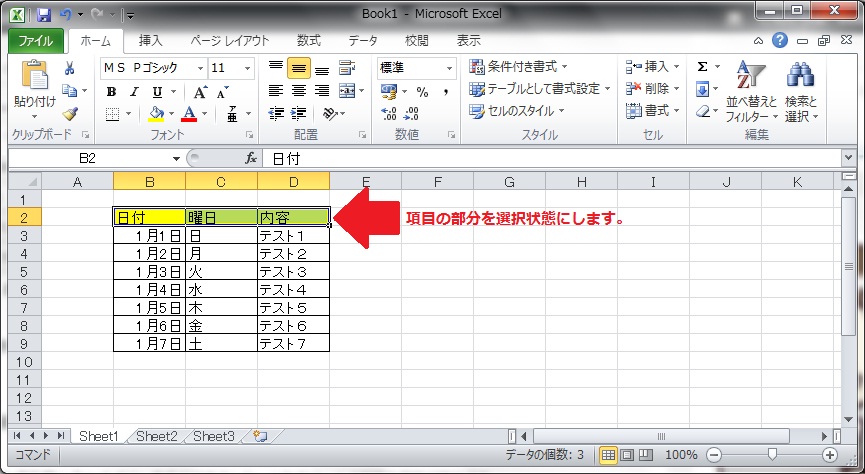
② データタブ → フィルタをクリック
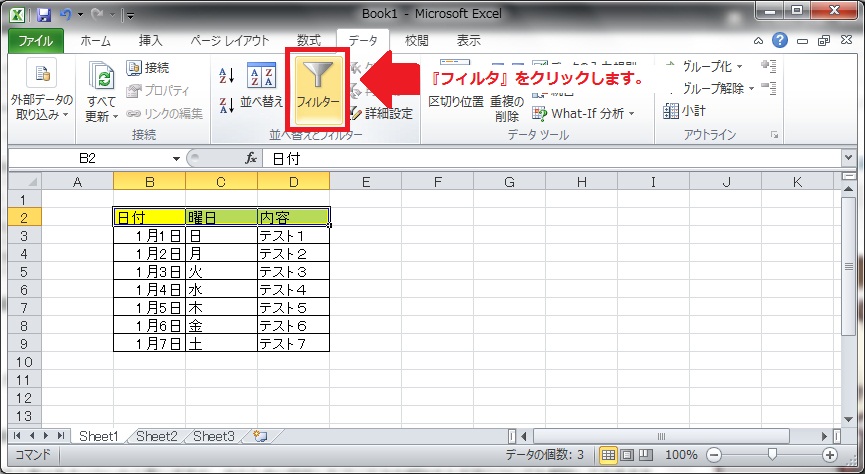
③ 項目に「▼」が表示されれば設定完了
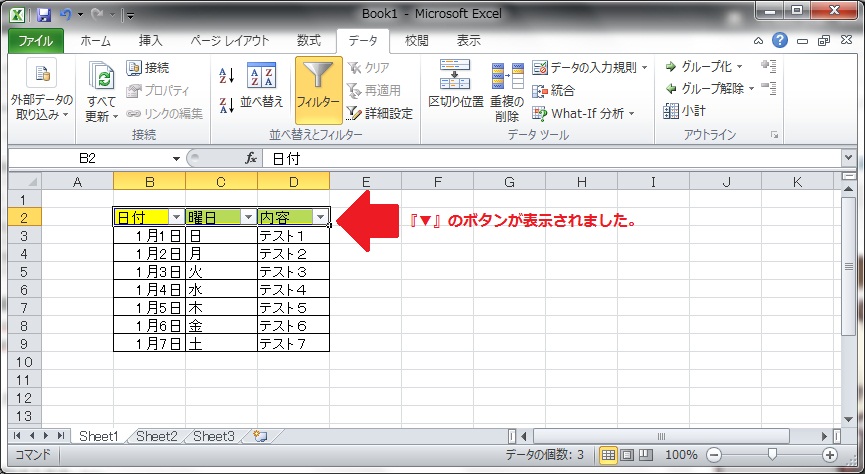
これでフィルタ機能が使えるようになります。
フィルタでデータを抽出する方法
特定のデータだけを表示したいときに使います。
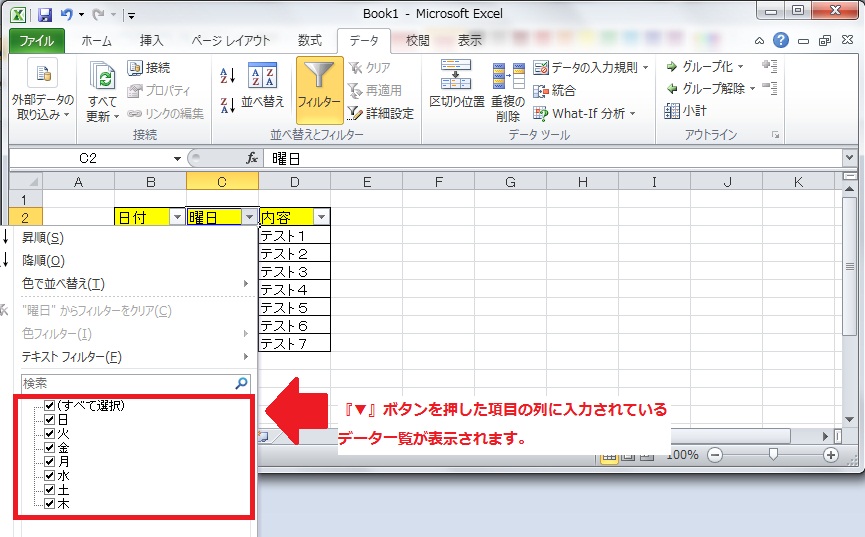
① 項目の「▼」をクリック
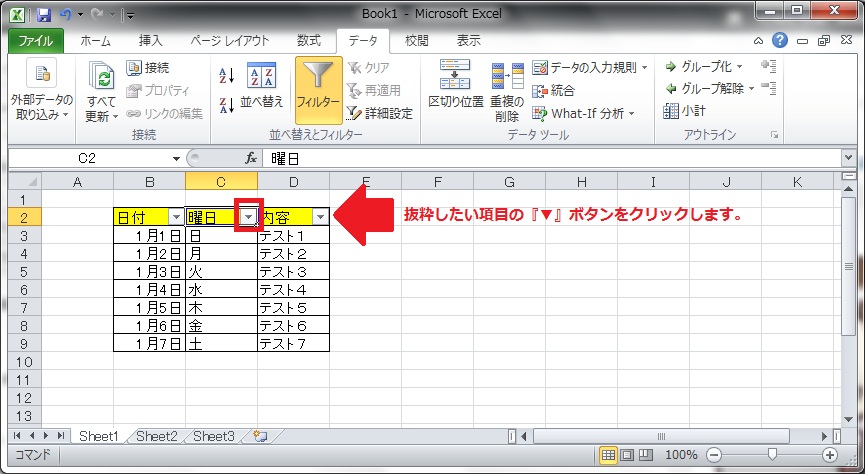
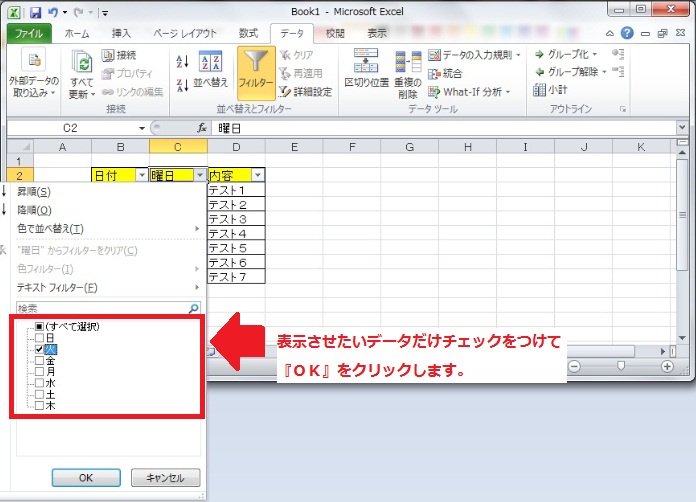
② 表示したいデータにチェックを入れる
③ OKを押すと、選んだデータだけが表示される
非表示になったデータは削除されたわけではありません。
「すべて選択」に戻せば、元のデータがすべて表示されます。
フィルタでデータを並べ替える方法(昇順・降順)
数字や日付を並べ替えたいときに使います。
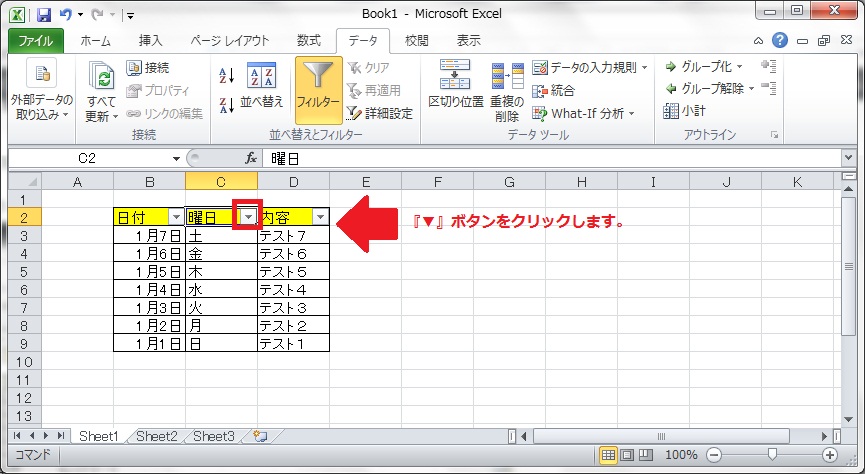
① 項目の「▼」をクリック
② 昇順または降順を選ぶ
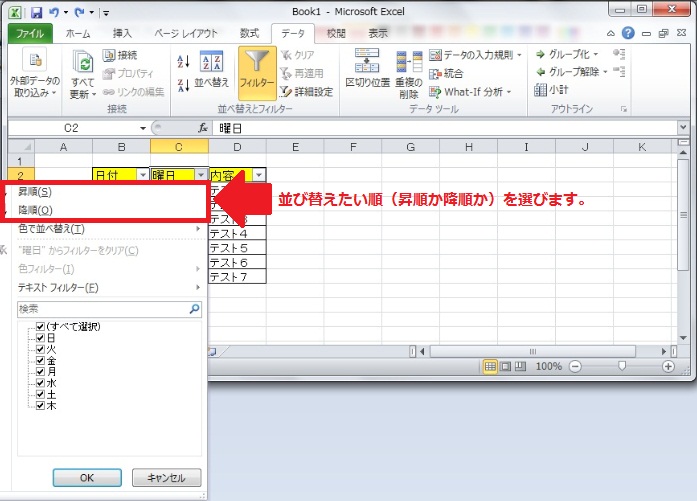
③ 選んだ順に並び替えられる
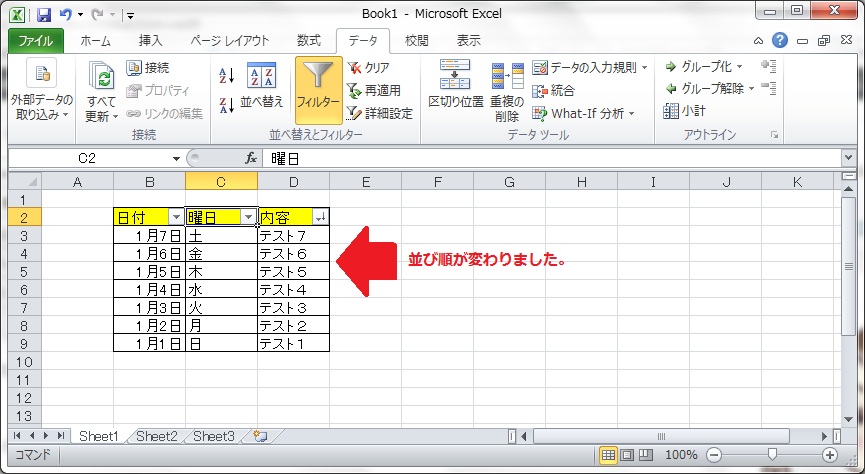
数字・日付・文字列すべて並べ替え可能です。
フィルタを解除する方法
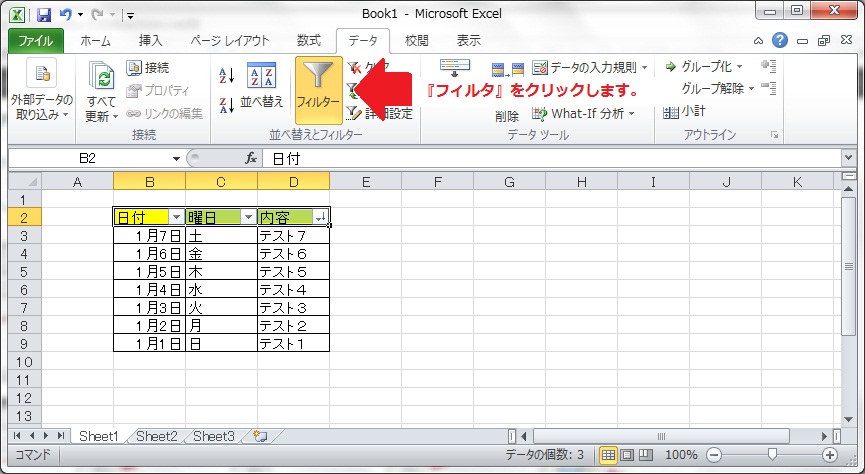
フィルタを元に戻したいときに使います。
① 項目行を選択する
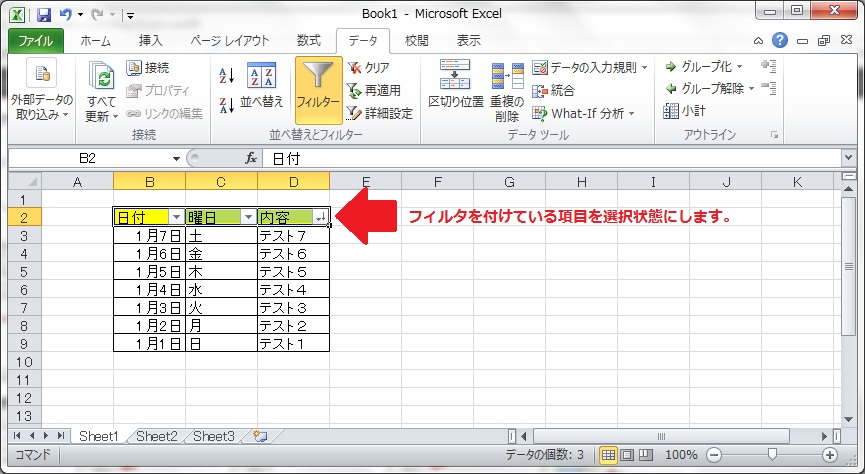
② データタブ → フィルタをクリック
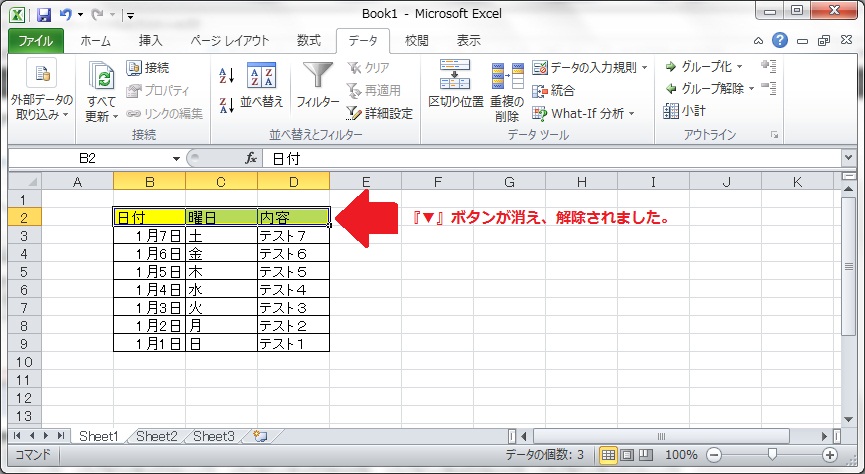
③ 「▼」が消えれば解除完了
Excel 初心者におすすめの学習書籍
できるExcel
Excelを初めて触る方に最適な入門書です。
画面付きで操作手順が丁寧に解説されており、セルの入力・書式設定・簡単な関数など、基礎カテゴリの内容と相性が良い構成になっています。
この本で解決できること:
- Excelの基本操作を迷わず理解できる
- セル入力・書式設定などの基礎が身につく
- 簡単な関数を使えるようになる
→ できるExcel
Excelの基礎を動画でやさしく学びたい方へ
Excelを初めて触る方や、基本操作をしっかり固めたい方には、
画面操作を見ながら学べる動画講座がとても効果的です。
手を動かしながら理解できるため、挫折しにくいのも大きなメリットです。
ゼロから始めるExcel(Excel Start)
Excelの基本操作を2時間で効率よく学べる、完全初心者向けの入門講座です。
セルの入力、書式設定、オートフィル、基本的な関数など、
「まず最初に覚えるべき操作」を丁寧に解説しています。
この講座で解決できること:
- Excelの基本操作(入力・編集・コピー)が理解できる
- セル参照や簡単な計算ができるようになる
- SUMなどの基本関数を使えるようになる
- 書式設定や表作成の基礎が身につく
まとめ
- フィルタは「抽出」と「並べ替え」ができる便利機能
- 項目行にフィルタを設定すると「▼」が表示される
- 特定のデータだけ表示したいときはチェックを使う
- 昇順・降順で簡単に並べ替えできる
- 解除は「データタブ → フィルタ」でOK
フィルタを使いこなすと、大量のデータでも必要な情報をすぐに取り出せます。
ぜひ実際にExcelを操作しながら、この記事の内容を試してみてください。