
【Excel入門】条件付き書式を使ってセルに色を付けてみよう!
この記事では、Excelの条件付き書式を使って、特定の条件に合うセルだけ自動で色を付ける方法を初心者向けに解説します。
条件付き書式は、データの判定結果を視覚的にわかりやすくする強力な機能です。
今回は例として、判定結果が「×」のセルだけ色を付ける設定を行います。
Excelのバージョンによって画面は多少異なりますが、設定手順や考え方はどのバージョンでも同じです。
今回使用するサンプルデータ
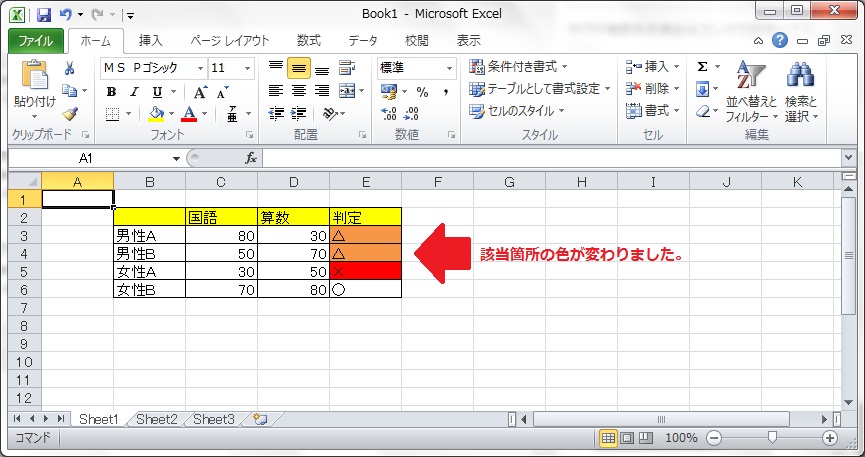
以下のように、国語と算数の点数から判定した結果が入力された表を例にします。
- どちらも60点以上 → 「○」
- どちらかが60点未満 → 「△」
- どちらも60点未満 → 「×」

この表のうち、「×」のセルだけ背景色を変える設定を行います。
条件付き書式を使って「×」のセルに色を付けよう
① 判定結果が入力されているセル範囲を選択する
色を付けたい判定結果(○・△・×)が入力されているセルをすべて選択します。

② 条件付き書式 →「新しいルール」を選択
[ホーム]タブ → [条件付き書式] → [新しいルール]をクリックします。

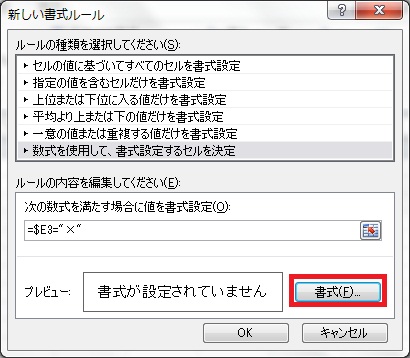
③「数式を使用して、書式設定するセルを決定」を選択
表示された画面から、「数式を使用して、書式設定するセルを決定」を選びます。

④ 条件式を入力する
次の数式を入力します(先頭セルが E3 の場合)。
=$E3="×"
ポイントはEの前に「$」を付けること。
これは「判定に使う列(E列)を固定する」という意味です。

⑤ 書式を設定する
条件式を入力したら、[書式]ボタンをクリックします。
⑥ セルの色を指定する
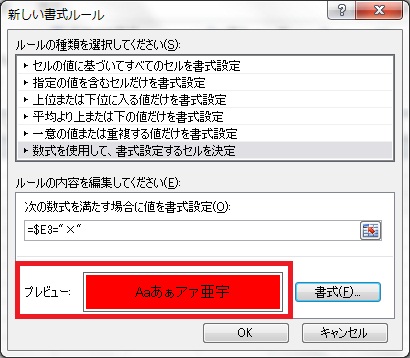
[塗りつぶし]タブを選び、好きな色を指定して[OK]をクリックします。

⑦ 設定内容を確認してOKを押す
プレビューが指定した色に変わっていればOKです。
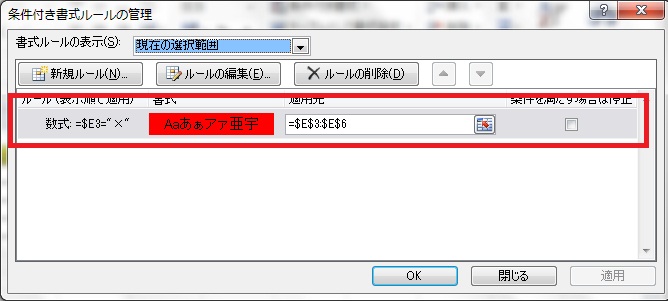
⑧「×」のセルだけ色が付いたことを確認
条件に合うセルだけ背景色が変わりました。

複数の条件付き書式を設定してみよう(△にも色を付ける)
次は「△」のセルにも色を付けたい場合の手順です。
① 判定結果のセル範囲を再度選択する
② 条件付き書式 →「ルールの管理」を選択

③ 既存ルールを確認し、「新規ルール」をクリック
④ 「△」用の条件式を設定する
次の数式を入力します。
=$E3="△"
色も好きなものを指定して[OK]を押します。

⑤ ルールが追加されたことを確認してOK
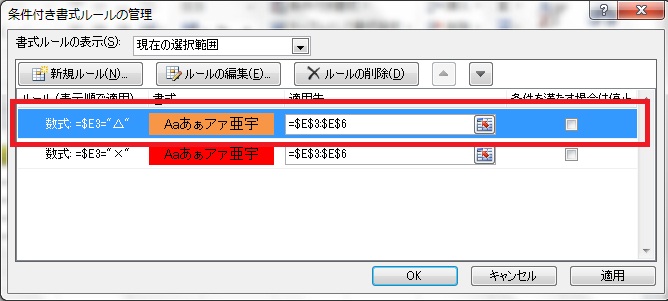
⑥ 「△」のセルにも色が付いたことを確認
Excel 初心者におすすめの学習書籍
できるExcel
Excelを初めて触る方に最適な入門書です。
画面付きで操作手順が丁寧に解説されており、セルの入力・書式設定・簡単な関数など、基礎カテゴリの内容と相性が良い構成になっています。
この本で解決できること:
- Excelの基本操作を迷わず理解できる
- セル入力・書式設定などの基礎が身につく
- 簡単な関数を使えるようになる
→ できるExcel
Excelの基礎を動画でやさしく学びたい方へ
Excelを初めて触る方や、基本操作をしっかり固めたい方には、
画面操作を見ながら学べる動画講座がとても効果的です。
手を動かしながら理解できるため、挫折しにくいのも大きなメリットです。
ゼロから始めるExcel(Excel Start)
Excelの基本操作を2時間で効率よく学べる、完全初心者向けの入門講座です。
セルの入力、書式設定、オートフィル、基本的な関数など、
「まず最初に覚えるべき操作」を丁寧に解説しています。
この講座で解決できること:
- Excelの基本操作(入力・編集・コピー)が理解できる
- セル参照や簡単な計算ができるようになる
- SUMなどの基本関数を使えるようになる
- 書式設定や表作成の基礎が身につく
まとめ
- 条件付き書式を使うと、条件に合うセルだけ自動で色付けできる
- 「数式を使用して書式設定するセルを決定」が最も柔軟で便利
- 列を固定するために「$」を付けるのがポイント
- 複数条件もルールを追加すれば簡単に設定できる
条件付き書式を使いこなすと、表の見やすさが大きく向上します。
ぜひ実際にExcelを操作しながら試してみてください。