
Excel初心者向けの入門講座!
前回の記事で、入力した数字の合計の求め方について解説させてもらいましたが、いかがでしょう?合計の基本の求め方はマスターできたでしょうか?
まだまだ不安があるようでしたら、何度も記事を読み返して、習得のお役にたててもらえればと思います。
記事:Excel初心者向けの入門講座!関数を使って合計を求めてみよう!
さて、合計の求め方と同じように、エクセル(Excel)の表で何を管理しているかによっては、『入力した数字の平均を求めたいな』という場面もあるかと思います。入力したデータを目視しながら電卓を叩くのは、ちょっと面倒ですよね?また、入力したデータが変更になった場合には、もう一度最初から電卓を叩くのは大変です。
関数を使えば、簡単に平均を確認できます。また、入力した数字を変更しても変更した数字での再計算も自動でやってくれます。
今回は、そんな関数の使い方について解説します。
ちなみに、『関数ってそもそも何者?』と疑問のある方は、以前関数の基本的な概要について記事にしてありますので、そちらを読んでいただければと思います。
記事:Excel初心者向けの入門講座!そもそも関数って何者?
今回も私が実際に使っているエクセル(Excel)の画面を見ていただきながら解説していきます。私が使っているのはExcel2010で、他のバージョンとは画面上の表示が若干異なる部分もありますが、扱いは同じですので、安心してください。
関数を使って平均を求めてみよう!
平均を求めたい場合に使う関数はAVERAGE関数です。この関数を使えばとても簡単に平均を求める事ができますので、実例と合わせて解説していきますね。
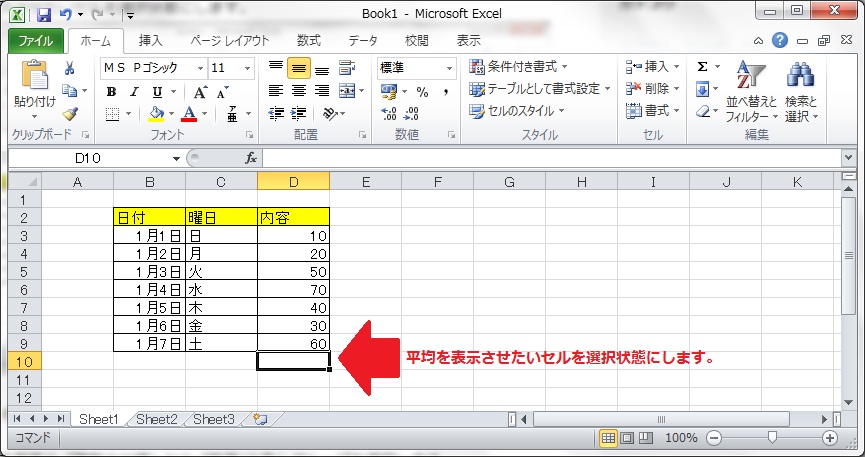
1.平均を表示させたいセルを選択状態にします。
2.Shiftキーを押しながらF3キーを押します。
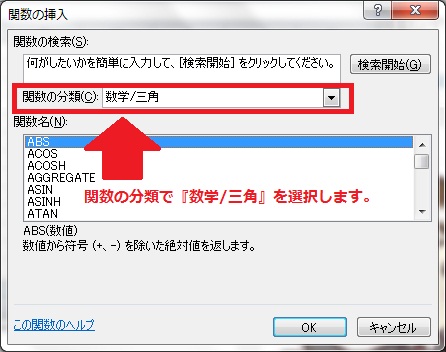
3.表示される画面の『関数の分類』から『数学/三角』グループを選択します。
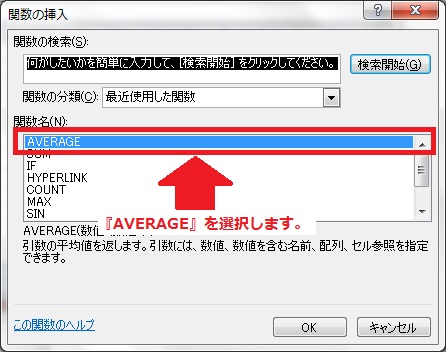
4.一覧から『AVERAGE』を選択し、『OK』をクリックします。
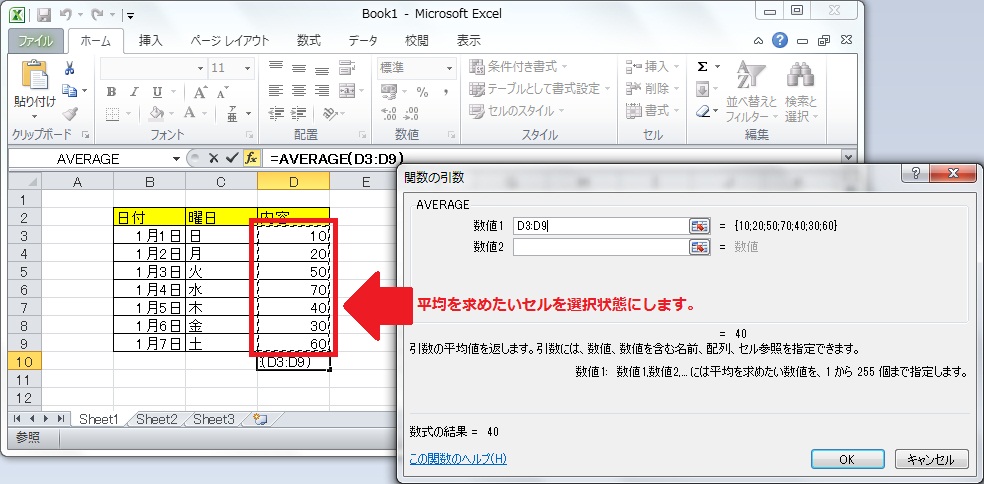
5.表示される画面の『数値』欄に、数値が入力されているセルの範囲(『D3:D9』の表記は、『D3からD9まで』を示しています)が自動で入力されています。
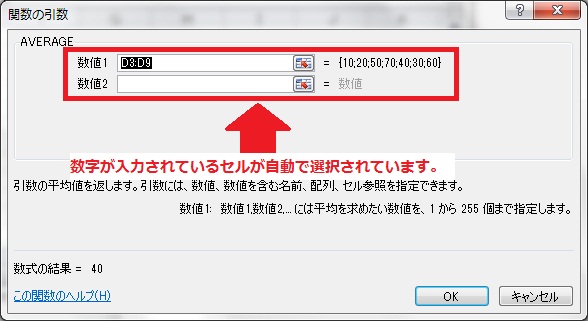
入力されていない場合は、『数値1』を入力状態にします。
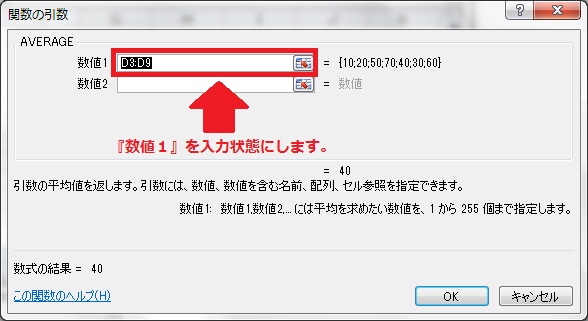
そのまま、平均を求めたいデータが入力されているセルを選択状態にします。すると、選択状態になっているセルが点線で囲まれます。
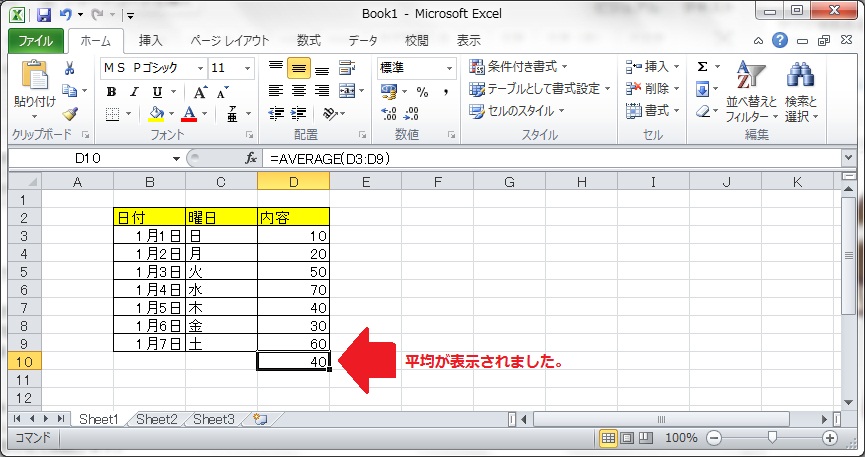
6.『OK』をクリックすると、平均が表示されたのが確認できます。
この平均が表示されているセルには、『=AVERAGE(D3:D9)』と入力されているのが確認できるかと思います。
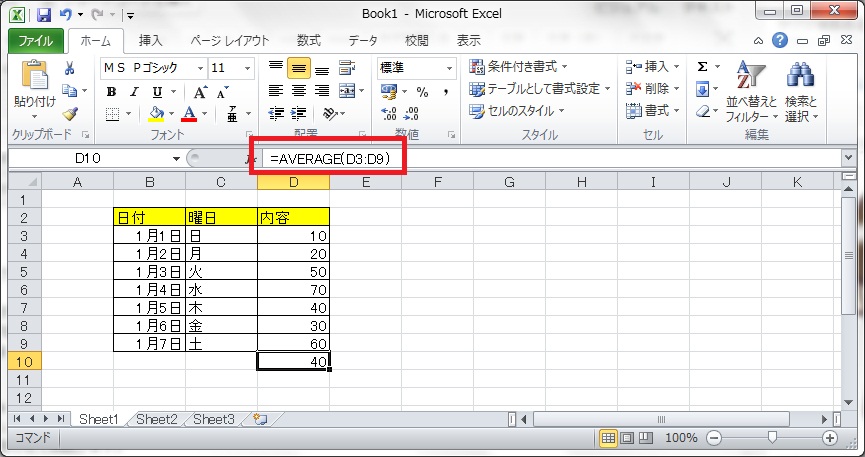
『=AVERAGE()』は『平均を求める』という意味で、『D3:D9』は『D3からD9までの範囲』という意味になるので、
『=AVERAGE(D3:D9)』は、『D3からD9までの範囲に入力されているセルの数値の平均を表示します』という意味になります。
AVERAGE関数の仕組み
上記で解説しましたAVERAGE関数を使わなくても、平均を求める事はできます。しかし、とても面倒で手間がかかるので、オススメはしません。
具体的な動作と合わせて解説します。
1.平均値を表示させたいセルを選択状態にし、『=』を入力します。
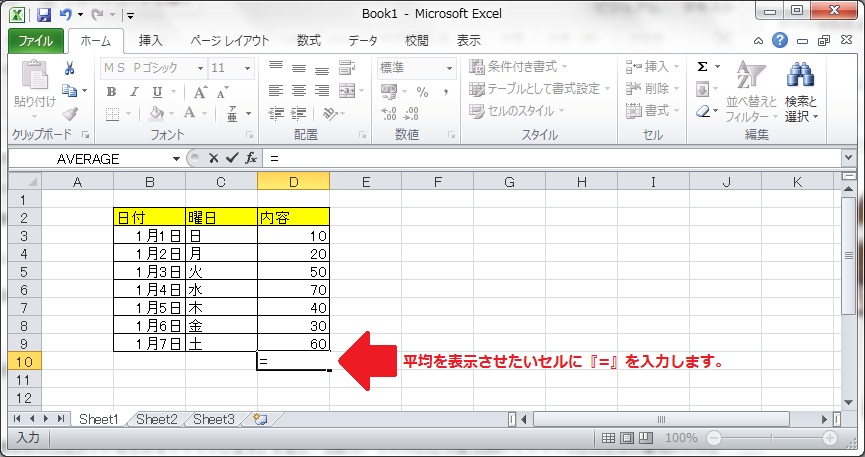
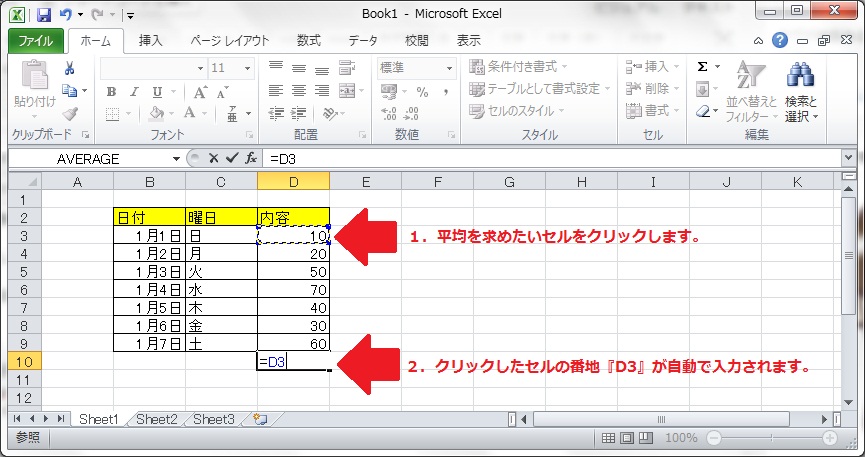
2.平均を求めたい数字が入力されているセルをクリックします。すると、上記2.で入力した『=』に続いてクリックしたセルの番地が入力されたと思います。
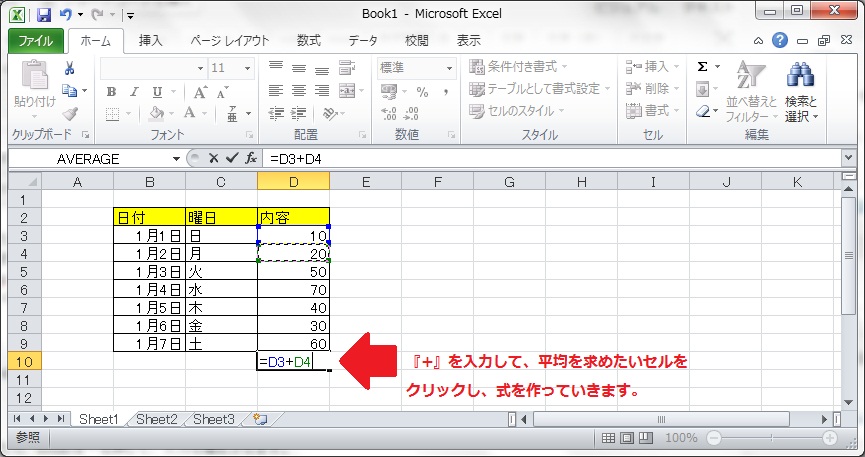
3.続けて、『+』を入力して平均を求めたいセルをクリックします。
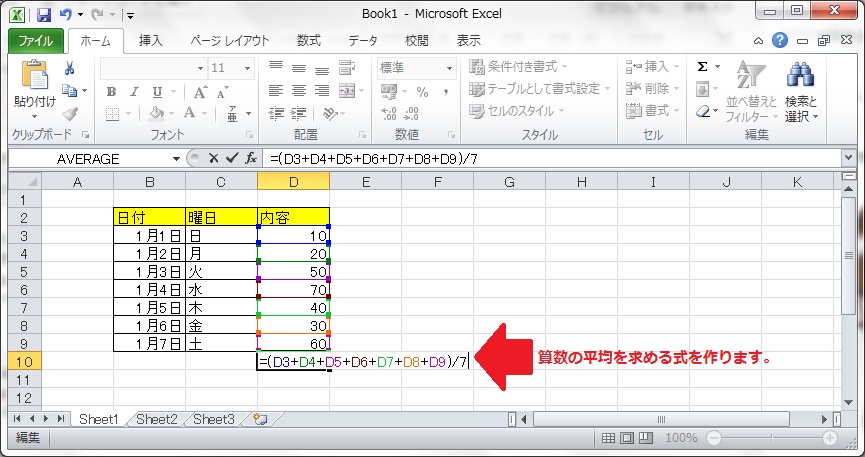
4.平均を求めたいセルを全て『+』でつないだら、『()』で囲って、『/』とセルの数を入力します。算数の平均を求める式と同じように式を作ってください。
5.式が完成したら、Enterキーを押して、入力を確定させます。
6.平均値が表示されました。
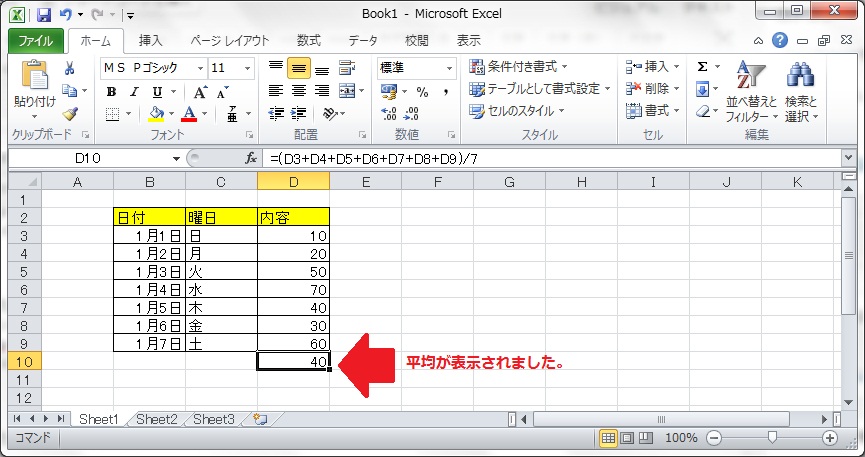
一度この計算式を作ってしまえば、SUM関数と同じく、入力したデータが変更になった際に式を修正する事なく、変更したデータでの再計算を自動で行ってくれます。しかし、平均したいデータの数が多いと、一つ一つ選択して『+』を付けて…と式を作るのが大変ですよね。途中で足し忘れていて計算結果がおかしい!なんて事になると、足し漏れている部分を探すのも大変です。
実は、AVERAGE関数はこの面倒な処理をまとめてくれているものになります。
=AVERAGE(D3:D9) と =(D3+D4+D5+D6+D7+D8+D9)/7 が同じ
ということです。
どうです?AVERAGE関数を使う方が簡単で楽ですよね。
実際に動かしてみて、確実にAVERAGE関数を覚えてもらえればと思います。