
Excelで複数判定をするには?
複数の条件を満たしているかどうかを判定したい場合、AND関数またはOR関数を覚えておくと便利です。
AND関数やOR関数を使わなくても、複数の条件を判定するように出来るのですが、人によってどっちが良いかは分かれるところです。
両方のやり方について解説しますので、良いと思った方を使ってもらえればと思います。
また、どちらのやり方を使うとしても、いきなり条件式を書くのは難しいです。まずはどんな式を書けばいいか考えて、イメージできてから書く事をおススメします。
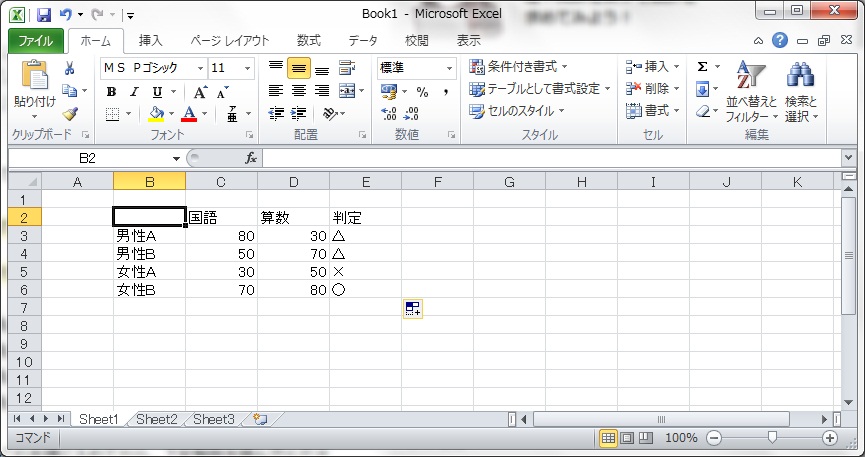
今回は具体的に、
国語と算数、どちらも60点以上の場合、『○』
国語か算数、どちらかが60点未満の場合、『△』
国語と算数、どちらも60点未満の場合、『×』
と判定させる場合で考えてみましょう。
ちなみに、IF関数の構文については、ご存知ですよね。
=IF(条件式,値1,値2)
ですね。実はこの値1や値2の部分には、値だけでなく条件式を入れる事が出来ます。
=IF(条件式A,IF(条件式B,値1,値2),IF(条件式C,値3,値4))
という具合に書くと、
条件式Aが真の場合、かつ、条件式Bが真の場合、値1
条件式Aが真の場合、かつ、条件式Bが偽の場合、値2
条件式Aが偽の場合、かつ、条件式Cが真の場合、値3
条件式Aが偽の場合、かつ、条件式Cが偽の場合、値4
という意味の判定になります。
具体的にはこれから解説していきますので、これを頭に入れてから、下記解説を読んでください。
AND関数とOR関数を使ったやり方
AND関数の構文は、
AND(条件式1,条件式2,条件式3,・・・)
となり、記載した条件式を全て満たす場合だけ、真と判定してくれます。
一つでも記載した条件式を満たしていない場合は、偽と判定されます。
OR関数の構文は、
OR(条件式1,条件式2,条件式3,・・・)
となり、記載した条件式でどれか一つでも満たす場合に、真と判定してくれます。
記載した条件式を全て満たしていない場合は、偽と判定されます。
具体的に解説していきましょう。
まず、いきなり複数の条件をまとめて考えるのは難しいので、バラバラに考えます。
国語と算数、どちらも60点以上の場合、『○』
を先程の関数で示すと、
IF(AND(国語>=60,算数>=60),”○”,どちらも60点以上の条件を満たさなかった場合の値)
となります。
国語か算数、どちらかが60点未満の場合、『△』を示すと、
IF(AND(国語>=60,算数>=60),”○”,IF(OR(国語>=60,算数>=60),”△”,どちらも60点未満の場合の値))
となります。
国語と算数、どちらも60点未満の場合、『×』なので、
IF(AND(国語>=60,算数>=60),”○”,IF(OR(国語>=60,算数>=60),”△”,“×”))
となります。
これで式の用意ができましたので、実際に入力してみましょう。用意した式の『国語』『算数』の部分に、値が入力されているセルの番地を入力します。
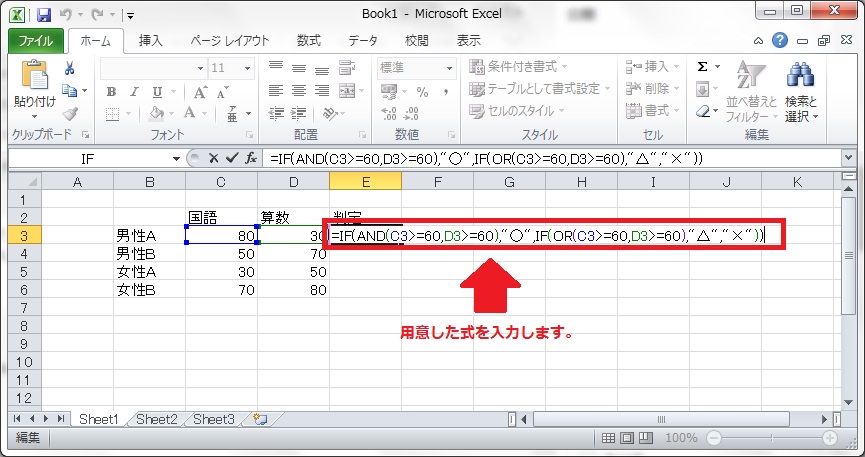
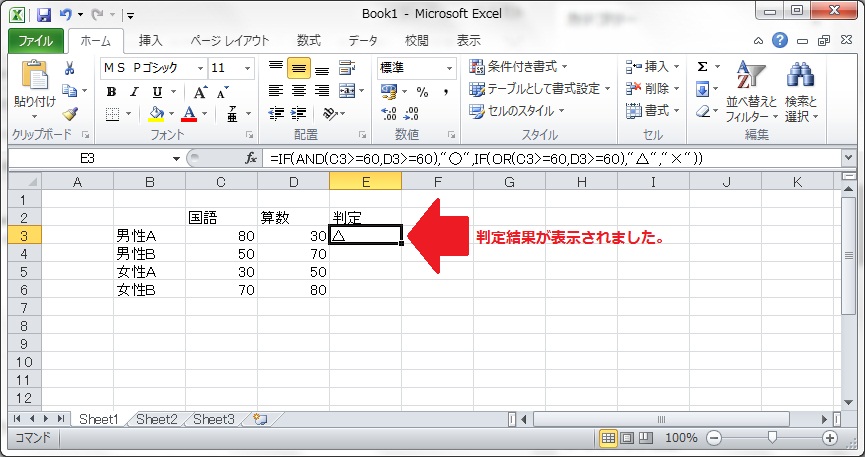
判定結果が表示されました。
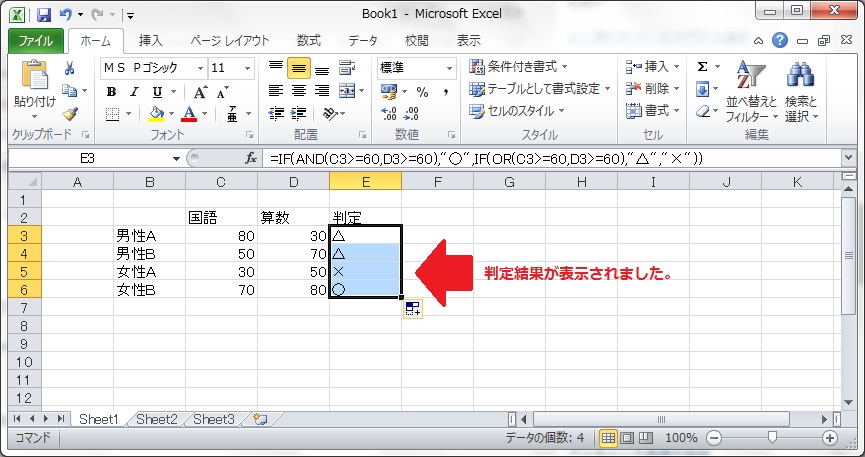
他のセルにも同じように条件式を入れていきます。
オートフィル機能はご存じですか?ご存じでないようでしたら、以前の記事でオートフィルについて解説してあるので、そちらを読んでみてください。
記事:Excel初心者向けの入門講座!入力を補助してくれるオートフィルとは?
オートフィル機能を使って他のセルにも条件式を入れると、判定結果が表示されます。
AND関数とOR関数を使わないやり方
まず、いきなり複数の条件をまとめて考えるのは難しいので、バラバラに考えます。
国語は60点以上か、60点未満か。
これを式にすると、
=IF(国語>=60,真の場合の値,偽の場合の値)
算数は60点以上か、60点未満か。
これを式にすると、
=IF(算数>=60,真の場合の値,偽の場合の値)
となりますね。
では次に、国語が60点以上だった場合を考えます。
国語が60点以上で算数が60点以上だった場合は『○』
国語が60点以上で算数が60点未満だった場合は『△』
とするので、
=IF(国語>=60,IF(算数>=60,”○”,”△”),国語が60点未満の場合の値)
となります。
最後に、国語が60点未満だった場合を考えます。
国語が60点未満で算数が60点以上だった場合は『△』
国語が60点未満で算数が60点未満だった場合は『×』
とするので、
=IF(国語>=60,IF(算数>=60,”○”,”△”),IF(算数>=60,”△”,”×”))
となります。
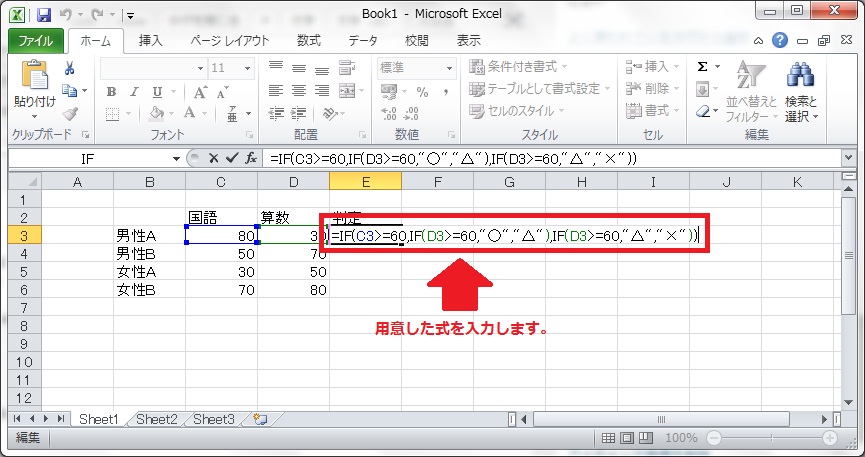
これで式の用意ができましたので、実際に入力してみましょう。用意した式の『国語』『算数』の部分に、値が入力されているセルの番地を入力します。
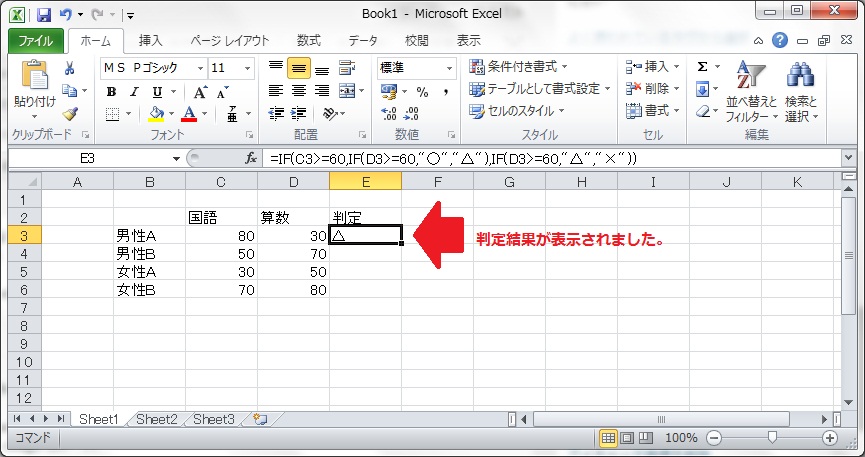
判定結果が表示されました。
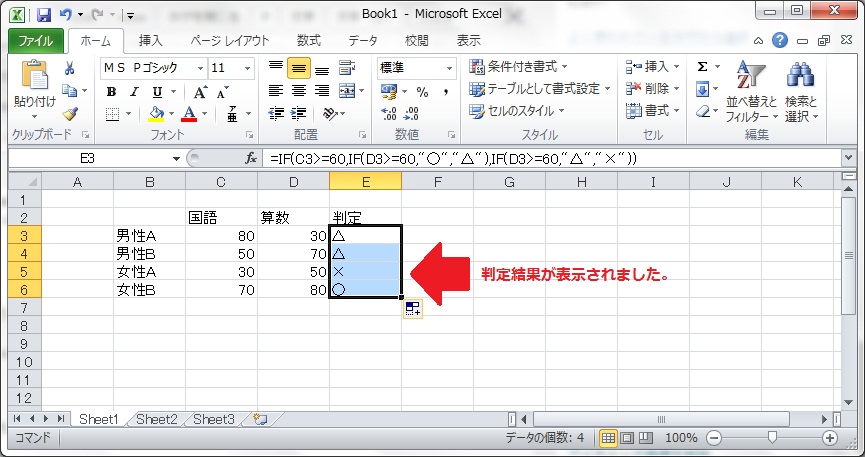
オートフィル機能を使って他のセルにも条件式を入れると、判定結果が表示されます。
最後に
いかがでしょう?どちらのやり方の方がお好きですか?
式を作るのは難しく、なかなか理解しづらいです。
どちらのやり方でも同じ結果を表示させる事ができるので、分かりやすいと感じた方を使っていただければと思います。