
【Excel入門】列や行を移動する方法を初心者向けにわかりやすく解説
Excelで表を作っていると、「列の順番を入れ替えたい」「行を別の場所に移動したい」という場面がよくあります。
そんなときに、入力し直したりコピー&貼り付けを繰り返す必要はありません。
Excelには列や行を丸ごと移動する便利な機能があります。
この記事では、列の移動・表の一部だけの移動・行の移動まで、初心者向けに画像付きでわかりやすく解説します。
列を移動する方法(基本)
列の移動には、次の2種類があります。
- 列全体を移動する方法(列番号ごと移動)
- 表の一部だけを移動する方法(表の外のデータを動かさない)
順番に解説します。
方法①:列全体を移動する(列番号ごと移動)
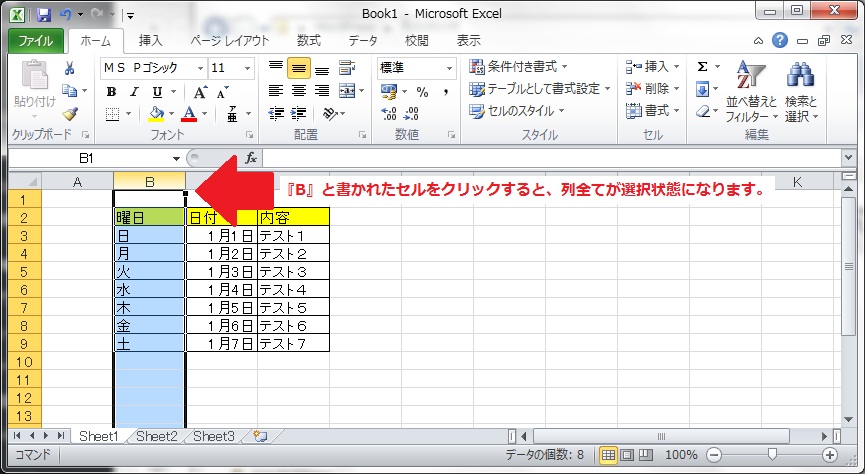
① 移動したい列を選択する
列番号(A・B・C…)をクリックして列全体を選択します。
② 右クリック → 切り取り
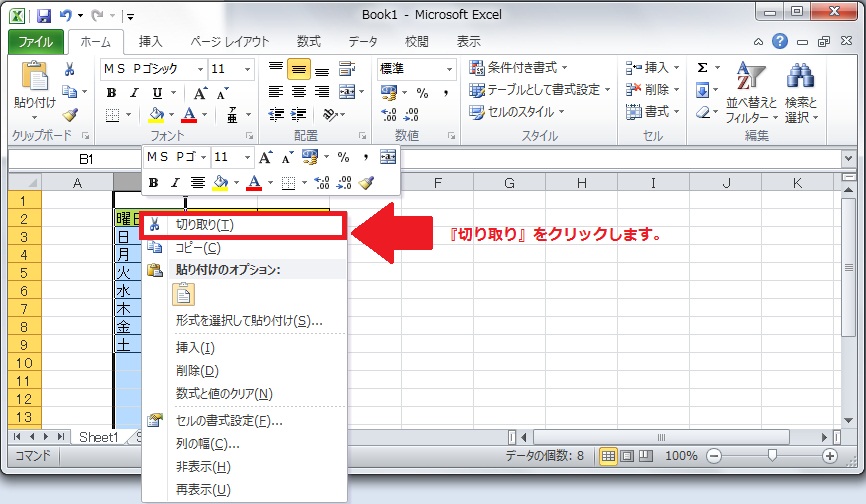
点線で囲まれたら「切り取り中」です。
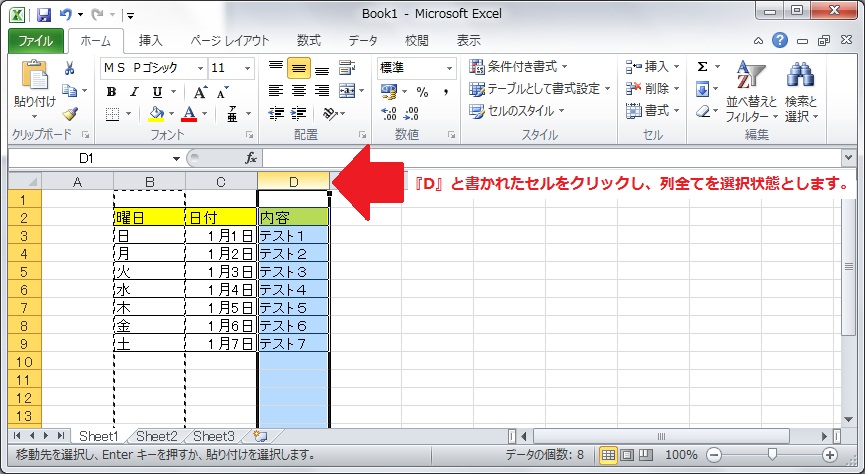
③ 移動先の列を選択する
移動先は「左側に挿入される」点に注意。
例:B列をD列の左に移動したい → D列を選択する。
④ 右クリック → 切り取ったセルの挿入
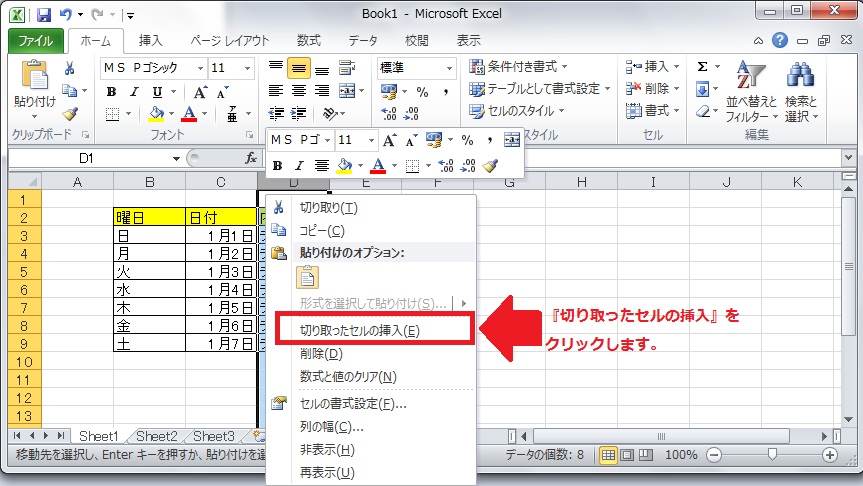
⑤ 列が移動される
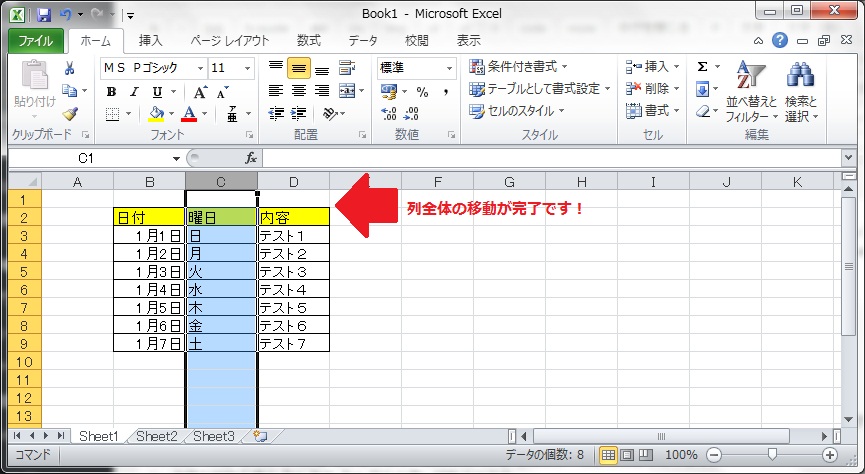
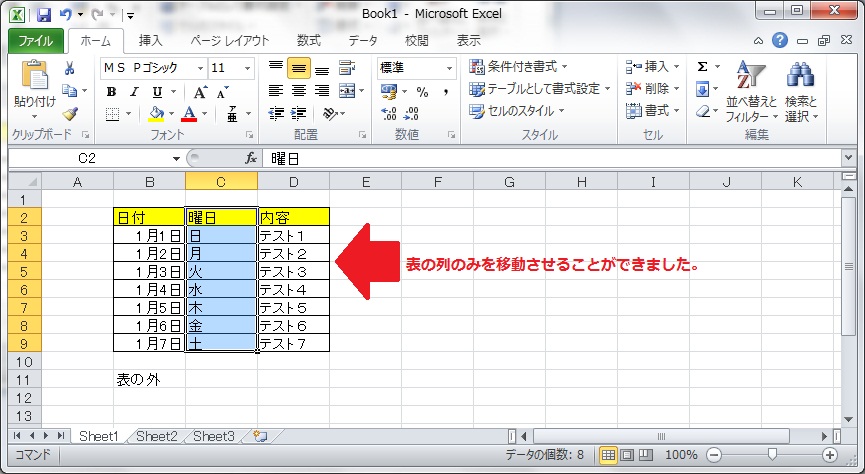
方法②:表の一部だけを移動する(表外のデータを動かさない)
列番号ごと移動すると、表の外のデータまで動いてしまうことがあります。
その場合は「表の範囲だけ」を選択して移動します。
① 表の移動したい列だけを選択する
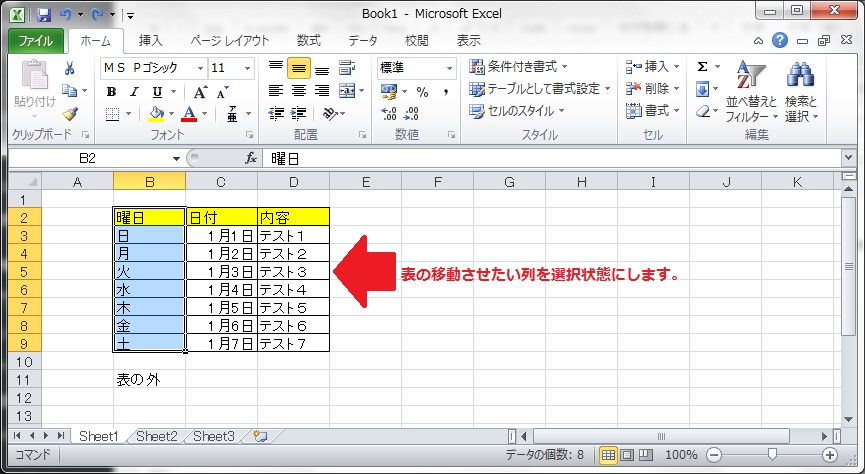
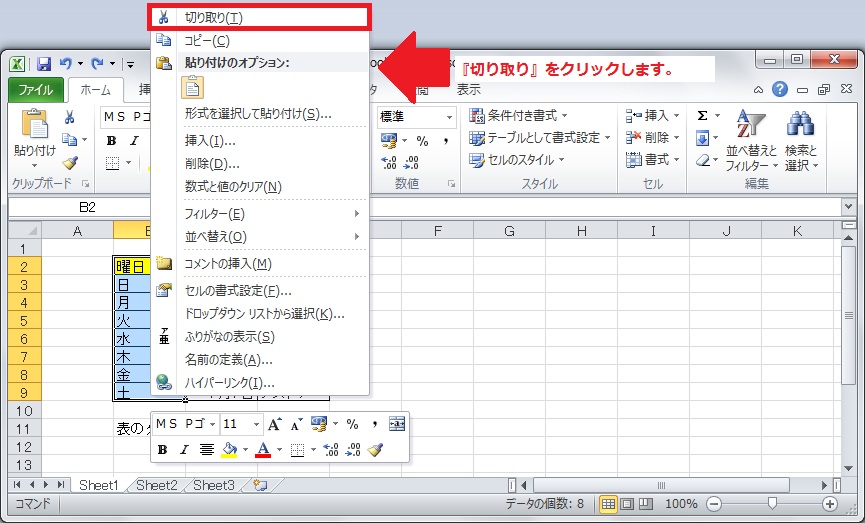
② 右クリック → 切り取り
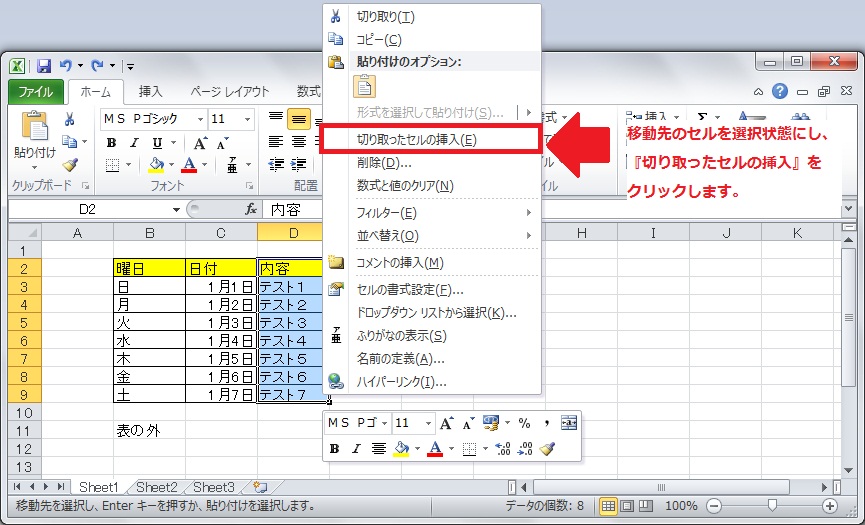
③ 移動先のセルを選択 → 切り取ったセルの挿入
④ 表の外のデータを動かさずに移動できる
行を移動する方法
行の移動方法は、列の移動とほぼ同じです。
行をまるごと移動する
- 行番号(1・2・3…)をクリックして行を選択
- 右クリック → 切り取り
- 移動先の行を選択(上に挿入される点に注意)
- 右クリック → 切り取った行の挿入
表の行だけを移動する
- 表の移動したい行だけを選択
- 右クリック → 切り取り
- 移動先のセルを選択 → 切り取ったセルの挿入
列と同じく、表外のデータを動かしたくない場合に便利です。
Excel 初心者におすすめの学習書籍
できるExcel
Excelを初めて触る方に最適な入門書です。
画面付きで操作手順が丁寧に解説されており、セルの入力・書式設定・簡単な関数など、基礎カテゴリの内容と相性が良い構成になっています。
この本で解決できること:
- Excelの基本操作を迷わず理解できる
- セル入力・書式設定などの基礎が身につく
- 簡単な関数を使えるようになる
→ できるExcel
Excelの基礎を動画でやさしく学びたい方へ
Excelを初めて触る方や、基本操作をしっかり固めたい方には、
画面操作を見ながら学べる動画講座がとても効果的です。
手を動かしながら理解できるため、挫折しにくいのも大きなメリットです。
ゼロから始めるExcel(Excel Start)
Excelの基本操作を2時間で効率よく学べる、完全初心者向けの入門講座です。
セルの入力、書式設定、オートフィル、基本的な関数など、
「まず最初に覚えるべき操作」を丁寧に解説しています。
この講座で解決できること:
- Excelの基本操作(入力・編集・コピー)が理解できる
- セル参照や簡単な計算ができるようになる
- SUMなどの基本関数を使えるようになる
- 書式設定や表作成の基礎が身につく
まとめ
- 列や行は「切り取り → 挿入」で簡単に移動できる
- 列番号・行番号を選ぶと「全体」が移動する
- 表の一部だけ移動したい場合は「範囲選択」して切り取る
- 表外のデータを動かしたくないときに便利
列や行の移動を覚えると、表の編集が一気に効率化します。
ぜひ実際にExcelを操作しながら、この記事の内容を試してみてください。