
【Excel入門】セルを移動・コピーする方法を初心者向けにわかりやすく解説
Excelで作業していると、「入力する場所を間違えた」「別の場所に移動したい」という場面がよくあります。
少量なら入力し直しても良いですが、大量のデータを移動するのは大変です。
そこで役立つのが、Excelのセルの移動・コピー機能です。
この記事では、セル1つの移動から複数セルの移動、コピーの方法、うまくコピーできないときの対処法まで、画像付きで初心者向けにわかりやすく解説します。
セルを別の場所へ移動する方法
セルの移動には、1つだけ移動する場合と複数のセルをまとめて移動する場合があります。順番に解説します。
セル1つだけを移動する方法
① 移動したいセルを選択する
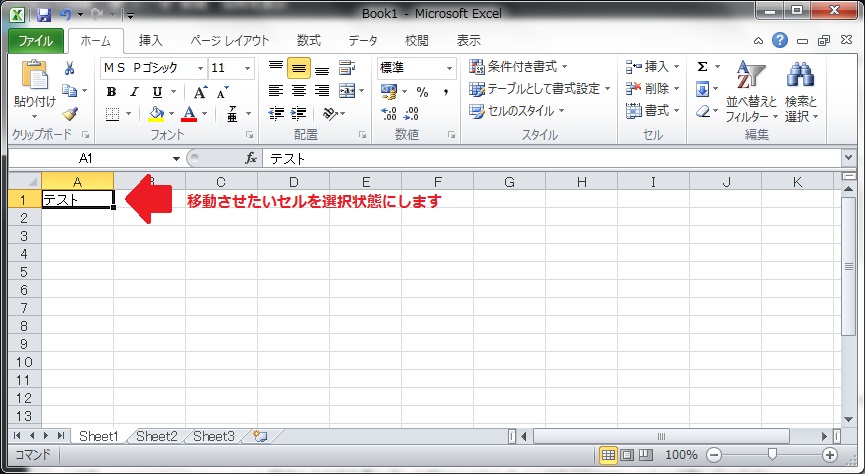
② セルの太枠にマウスを合わせる
太枠にカーソルを合わせると、マウスポインタが黒い十字(手裏剣のような形)に変わります。
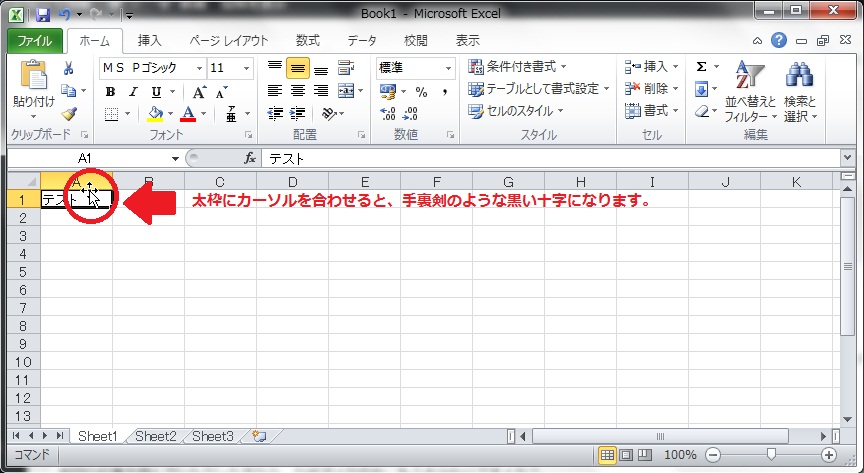
右下の黒いポッチ(フィルハンドル)に合わせると、オートフィルになってしまいます。
移動ではなくコピーや連続データ入力になってしまうので注意しましょう。
③ ドラッグして移動する
黒い十字の状態で、移動したい場所までドラッグします。
④ 移動完了
これでセルの移動が完了です。
複数のセルをまとめて移動する方法
① 移動したいセル範囲を選択する
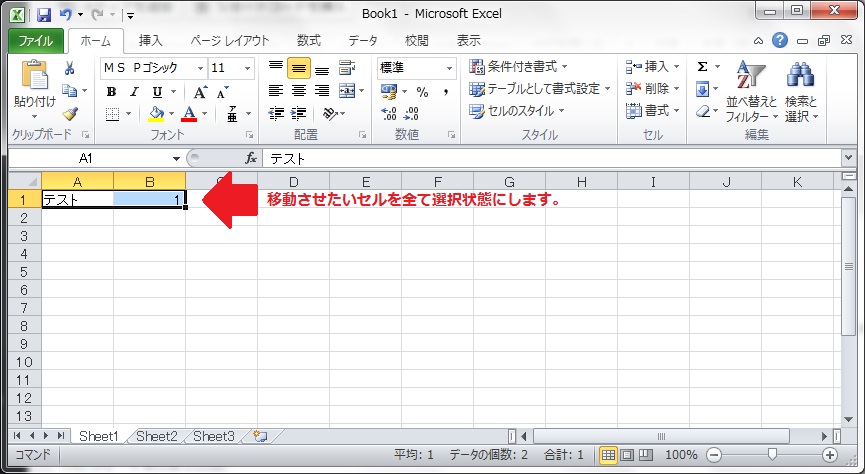
② 太枠にカーソルを合わせてドラッグ
カーソルが黒い十字に変わったら、移動したい場所までドラッグします。
③ 移動完了
複数セルもまとめて移動できます。
セルをコピーする方法
コピーの方法は移動とほとんど同じですが、Ctrlキーを押しながらドラッグする点だけが異なります。
ドラッグしてコピーする方法
① コピーしたいセルを選択する
② 太枠にカーソルを合わせる
黒い十字に変わったら準備OKです。
③ Ctrlキーを押しながらドラッグ
Ctrlキーを押したままドラッグすると、マウスポインタに+マークが表示されます。
これが「コピー中」のサインです。
④ コピー完了
うまくコピーできない場合の対処法
コピーするときは、
① マウスを離す → ② Ctrlキーを離す
の順番にすると失敗しません。
コピーのもう1つの方法(Ctrl+C / Ctrl+V)
① コピーしたいセルを選択して Ctrl + C
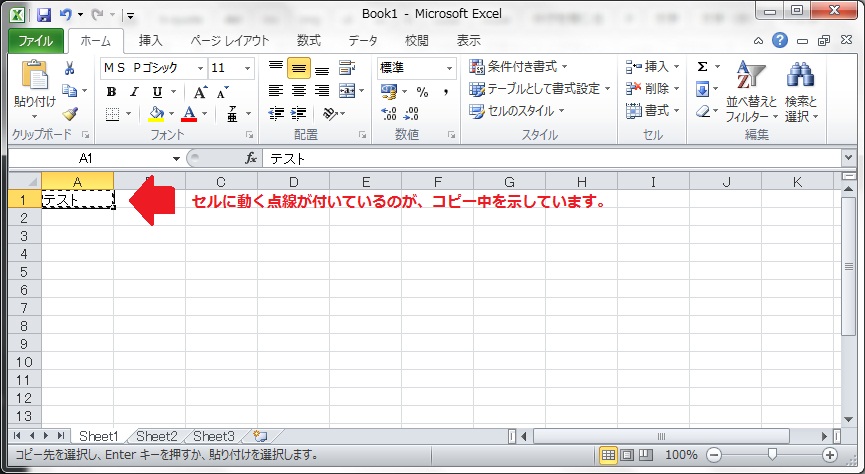
② 貼り付けたいセルを選択して Ctrl + V
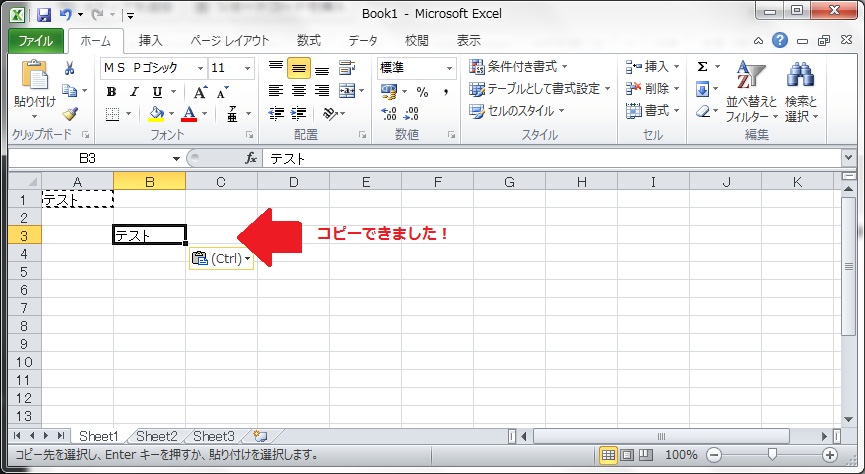
こちらの方法は、ドラッグ操作が苦手な方にもおすすめです。
Excel 初心者におすすめの学習書籍
できるExcel
Excelを初めて触る方に最適な入門書です。
画面付きで操作手順が丁寧に解説されており、セルの入力・書式設定・簡単な関数など、基礎カテゴリの内容と相性が良い構成になっています。
この本で解決できること:
- Excelの基本操作を迷わず理解できる
- セル入力・書式設定などの基礎が身につく
- 簡単な関数を使えるようになる
→ できるExcel
Excelの基礎を動画でやさしく学びたい方へ
Excelを初めて触る方や、基本操作をしっかり固めたい方には、
画面操作を見ながら学べる動画講座がとても効果的です。
手を動かしながら理解できるため、挫折しにくいのも大きなメリットです。
ゼロから始めるExcel(Excel Start)
Excelの基本操作を2時間で効率よく学べる、完全初心者向けの入門講座です。
セルの入力、書式設定、オートフィル、基本的な関数など、
「まず最初に覚えるべき操作」を丁寧に解説しています。
この講座で解決できること:
- Excelの基本操作(入力・編集・コピー)が理解できる
- セル参照や簡単な計算ができるようになる
- SUMなどの基本関数を使えるようになる
- 書式設定や表作成の基礎が身につく
まとめ
- セル移動は「太枠をドラッグ」で簡単にできる
- 複数セルもまとめて移動できる
- コピーは「Ctrlキーを押しながらドラッグ」
- Ctrl+C / Ctrl+V でもコピーできる
セルの移動・コピーを覚えると、Excel作業の効率が大きく向上します。
ぜひ実際にExcelを操作しながら、この記事の内容を試してみてください。