
Excelの条件付き書式
セルに入力されたデータから判定してセルに色を付けたり文字の色を変えたりする際に使用するのが、条件付き書式になります。
この条件付き書式については、使用するエクセル(Excel)のバージョンによって若干画面が異なります。解説の中に貼っている画像は、私が使用しているExcel2010での画面になります。お使いのエクセル(Excel)のバージョンが違い画面が異なる場合もあるかと思いますが、扱いは変わらないので、お使いのバージョンに置き換えて見ていただければ幸いです。
さて、それでは今回は
国語と算数、どちらも60点以上の場合、『○』
国語か算数、どちらかが60点未満の場合、『△』
国語と算数、どちらも60点未満の場合、『×』
として判定させた表の、『×』の行の色を変えてみたいと思います。
条件付き書式を使って色を付けてみよう!
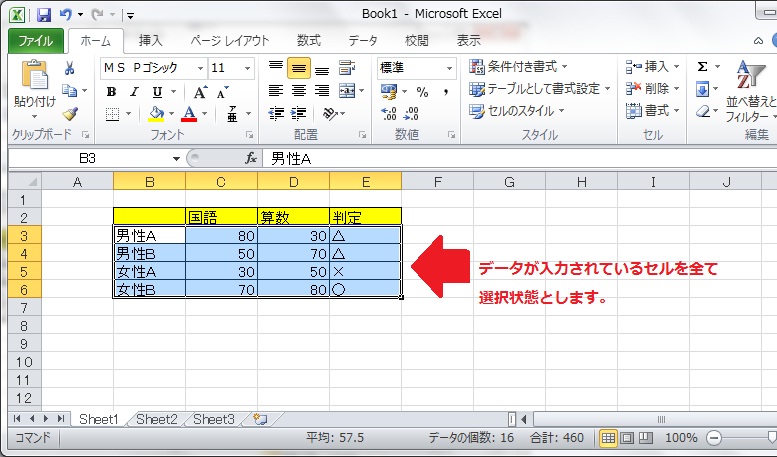
1.データが入力されているセルを全て選択状態にします。
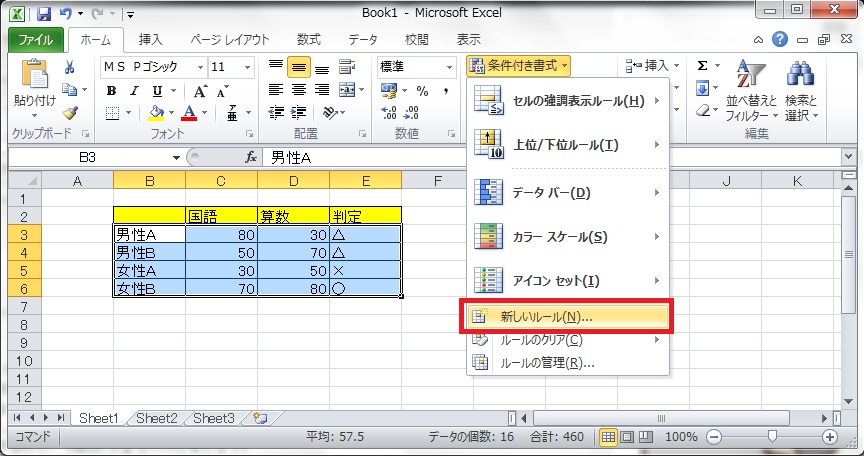
2.エクセル(Excel)の画面上部の『ホーム』タブの『条件付き書式』から『新しいルール』を選択します。
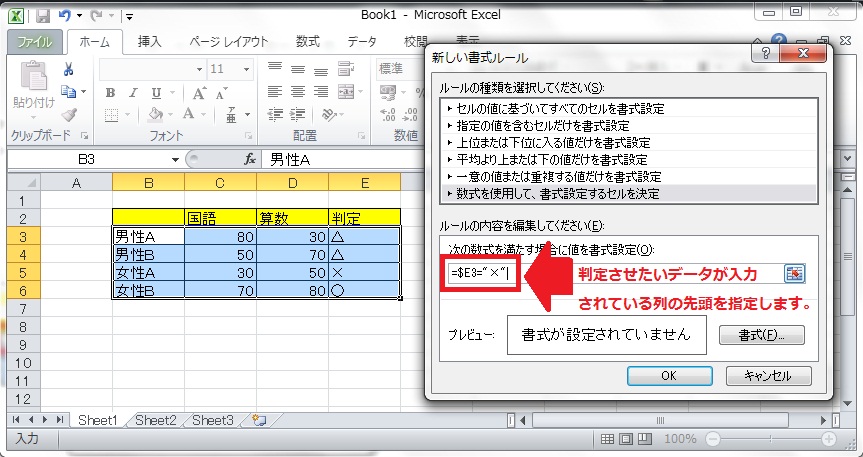
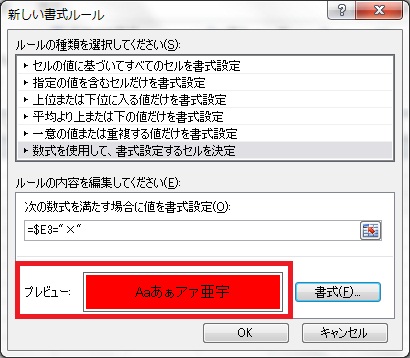
3.表示される画面から、『数式を使用して、書式設定するセルを決定』を選択します。

4.書式設定のところに、『=』と、判定させるデータが入力されているセルの先頭の番地を記載します。画像でいうと『E3』セルですね。
この時、『E』の前に『$』をつけ、『$E3』とします。『$』を付けるとその直後の値が固定されます。つまり、E列が判定に使用する列ですよという事を固定してあげる事を示します。
指定したセルの値が『×』かどうかを判定するので、『$E3=”×”』と入力しましょう。
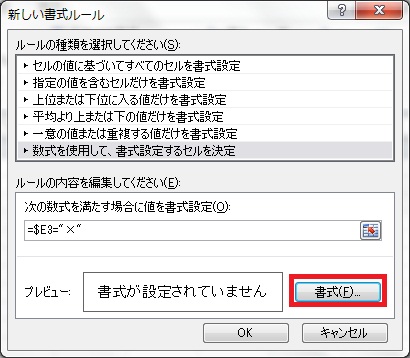
5.上記4.で条件の指定はできたので、条件に合致した場合にどうするかを設定していきます。『書式』ボタンを押下します。
6.表示される画面でフォントの色を指定したり、セルの色を指定したりできるのですが、今回はセルの色を変えるのが目的なので、『塗りつぶし』タブから好きな色を指定し、『OK』をクリックします。

7.プレビューの欄の表示が、上記6.で指定した色に変わりました。上記4.で指定した条件に合致すると、このプレビューの欄のような表示に変わりますよ、という事を示しています。問題なければ『OK』をクリックします。
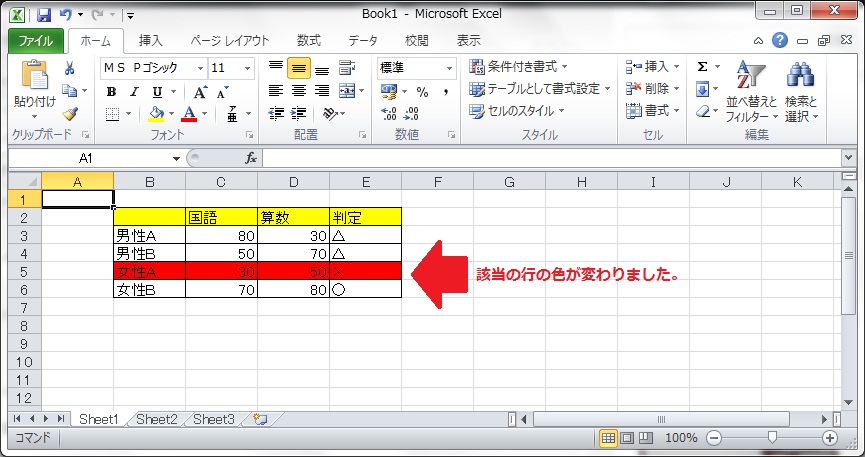
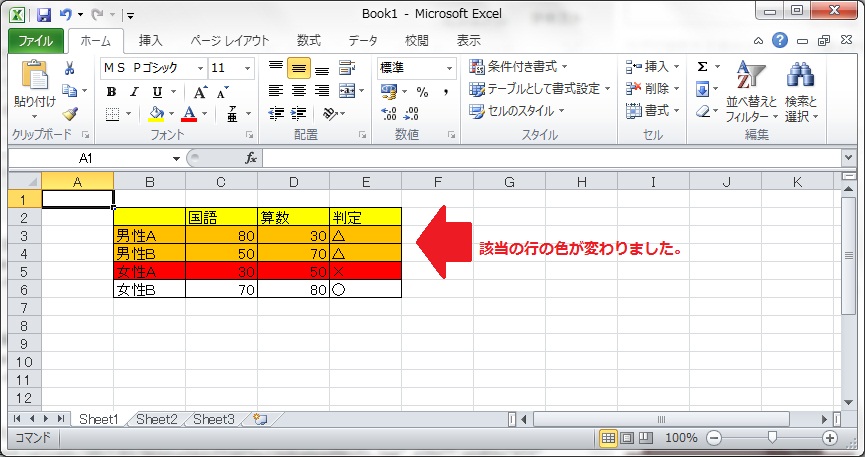
8.条件に合致する『×』の表示になっている行の色が変わったのが確認できます。
条件付き書式を複数設定してみよう!
先程の解説で条件付き書式を一つ設定できました。では、新しく『△』の場合にも色を付けたいと思います。
1.先程と同様、データが入力されているセルを全て選択状態にします。
2.エクセル(Excel)の画面上部の『ホーム』タブの『条件付き書式』から『ルールの管理』を選択します。
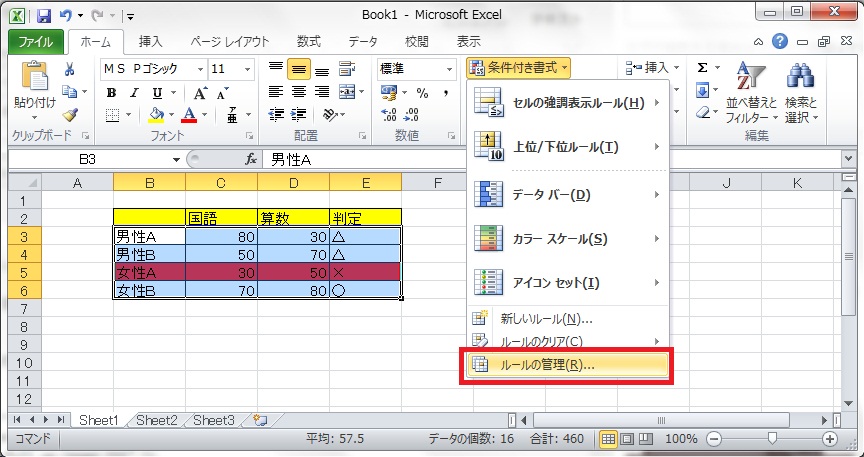
3.先程設定した条件付き書式が確認できます。ここに新しく条件を追加するので、『新規ルール』ボタンをクリックします。
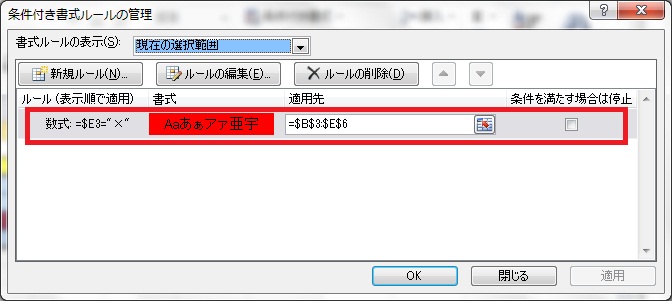
4.先程と同様の手順で、『△』の場合の条件と色を設定し、『OK』をクリックします。

5.新しい条件が追加されましたので、『OK』をクリックします。
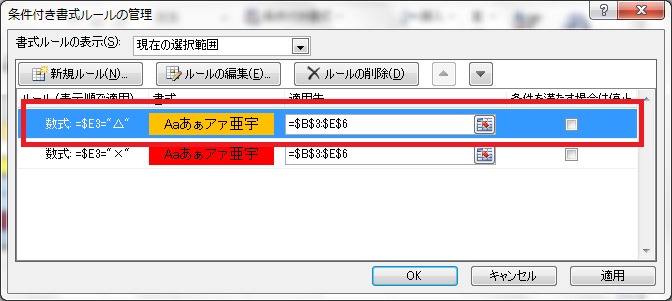
6.条件に合致する『△』の表示になっている行の色が変わったのが確認できます。
最後に
いかがでしょう?これで該当するデータが入力されている行が一目瞭然で分かりやすくなりますね。
セル一つだけの色を変える場合と、行全体の色を変える場合、両方の解説をしましたが、大きな違いはないのがお分かり頂けたでしょうか?そうです!違うのは、判定させて色を付けたい部分の選択範囲だけです!
やり方は同じですので、是非使い分けをマスターしてもらえればと思います。