
条件に合うセルをカウント
さて、前回の記事でCOUNT関数を使ってカウントを取る方法について解説しました。
具体的には、
『下記の画像のような参加者名簿を作成していて、何度か参加してくれている人の数を『リピート数』の欄へ表示させる』
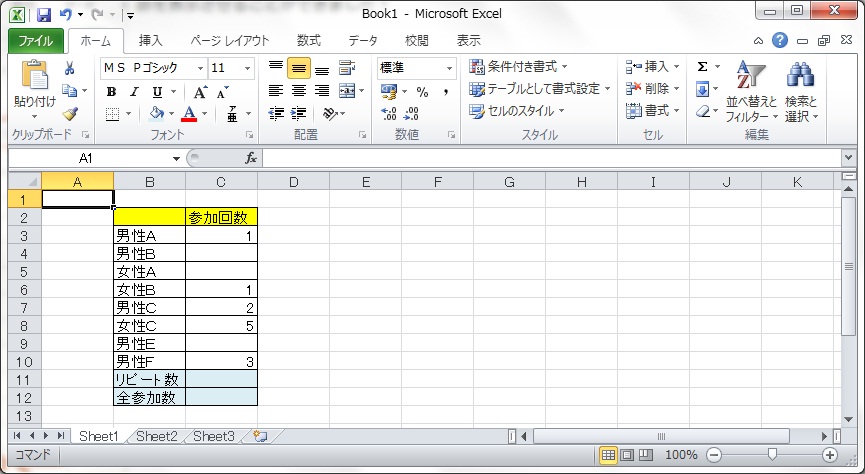
という例を用いて解説させていただきました。
今回は、ただ数値が入力されているセルの数を数えるのではなく、『3回以上参加してくれている人の数』のように条件に合う数値が入力さているセルの数をカウントする方法について、解説していきます。
前回のCOUNT関数についての記事を読んでないという方は、是非こちらの記事も読んでみてください。
記事:Excelの関数を使ってカウントを取るにはどうすればいいの?
今回も私が実際に使っているエクセル(Excel)の画面を見ていただきながら解説していきます。私が使っているのはExcel2010で、他のバージョンとは画面上の表示が若干異なる部分もありますが、扱いは同じですので、安心してください。
COUNTIF関数とは?
検索条件に指定した条件を満たすセルの個数を求める為に使うのがCOUNTIF関数です。具体的に、このCOUNTIF関数を使って、前述した『3回以上参加してくれている人の数』を求めてみたいと思います。
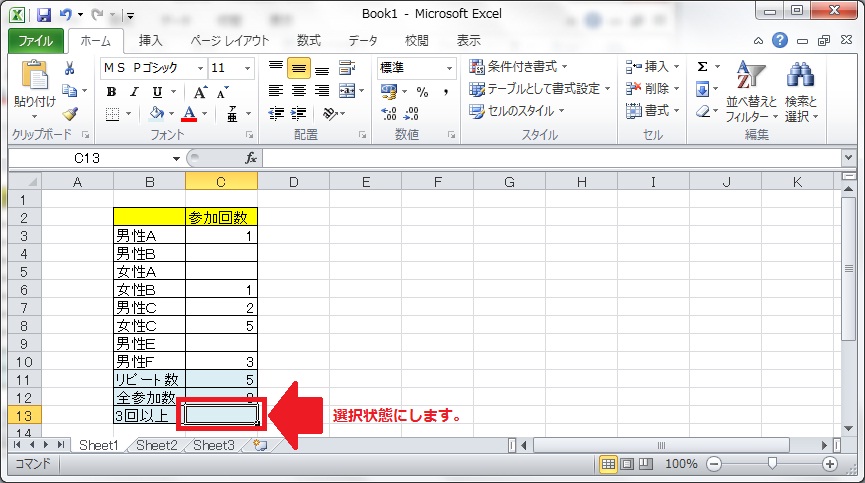
1.まず、求めた数を表示させる欄を選択状態にします。
2.Shiftキーを押しながらF3キーを押します。
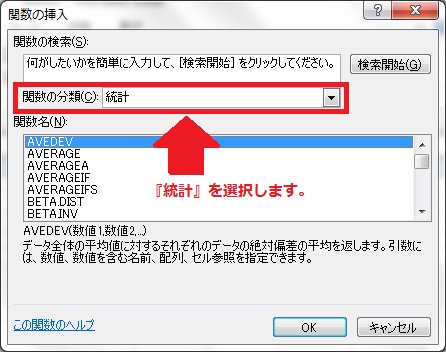
3.表示される画面の『関数の分類』から『統計』グループを選択します。
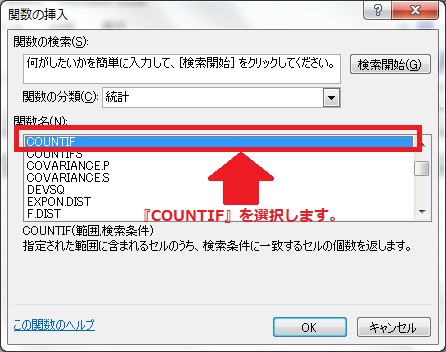
4.一覧から『COUNTIF』を選択し、『OK』をクリックします。
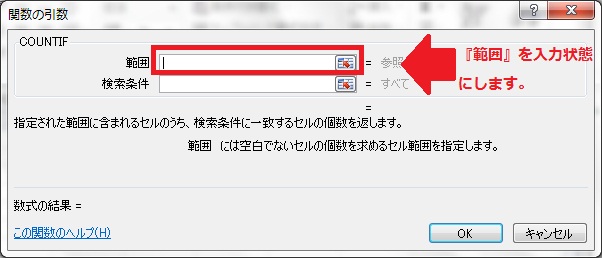
5.表示される画面の『範囲』欄を入力状態にします。
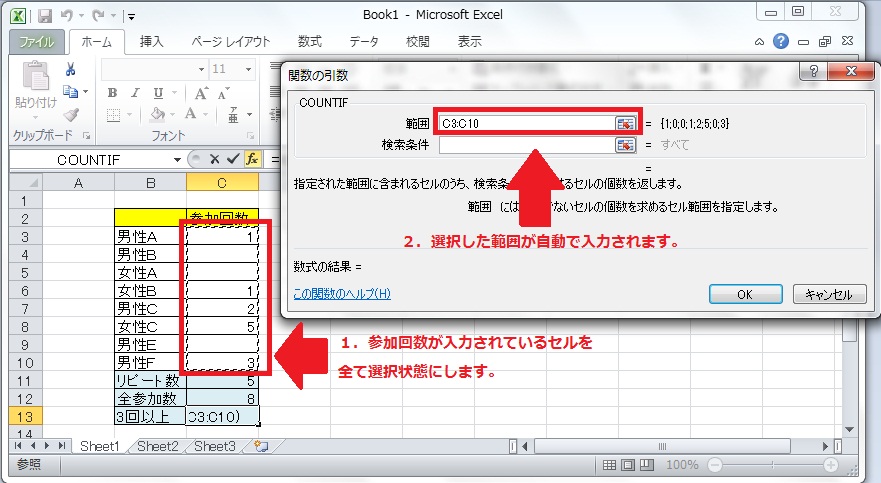
6.そのままカウントしたい『参加回数』の欄を全て選択状態にします。すると、『範囲』欄のところに『C3:C10』と自動で入力されます。
この『C3:C10』の意味は『C3からC10までの範囲』を示しています。
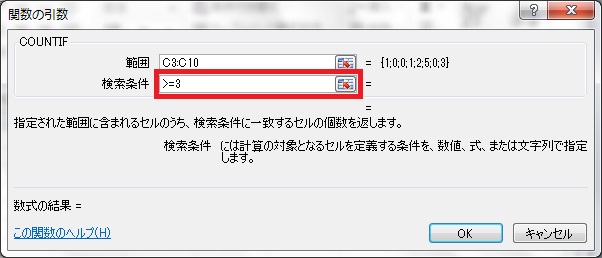
7.次に、『検索条件』の欄に条件を入力します。今回は、『3回以上参加してくれている人の数』を求めるので、『>=3』と入力します。
8.『OK』をクリックすると、求めた数が表示されているのが確認できます。
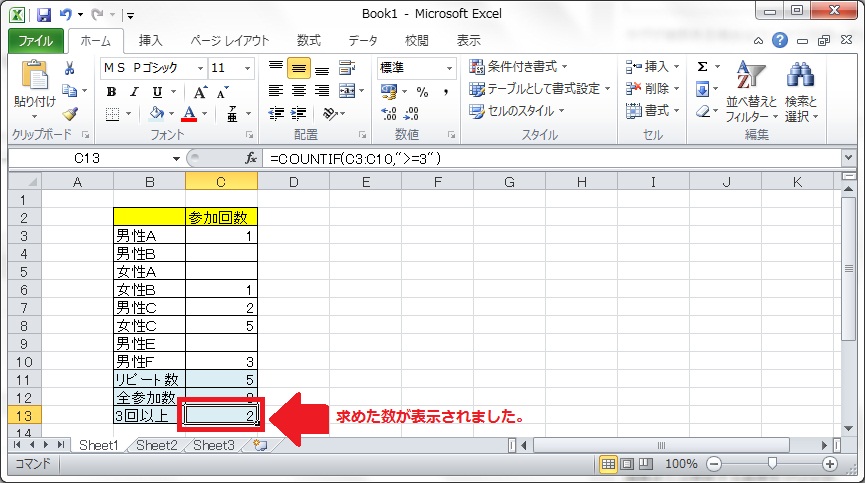
表示された数の欄を選択状態にすると、『=COUNTIF(C3:C10,”>=3″)』と入力されているのが確認できるかと思います。
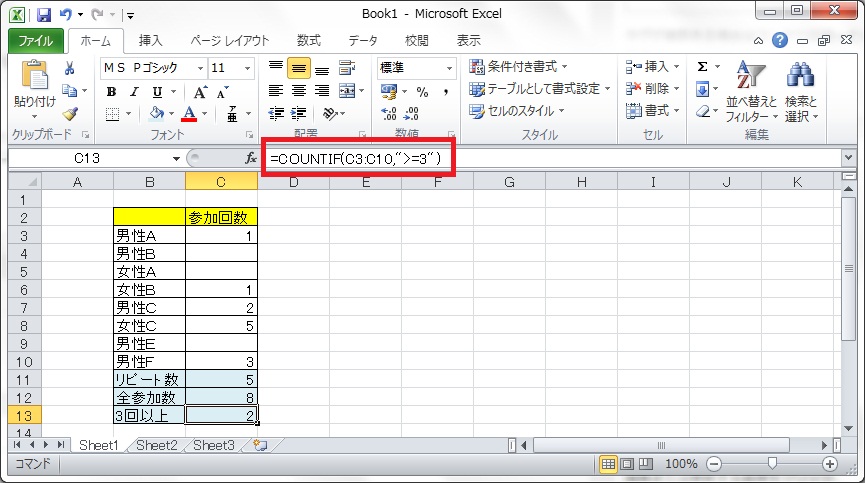
『=COUNTIF()』は『条件に合う数値が入力されているセルをカウントします』
『C3:C10』は前述した通り『C3からC10までの範囲』
『”>=3″』は『3以上の数値が入力されているかどうか』
を示します。
そのため、『=COUNTIF(C3:C10,”>=3″)』は『C3からC10までの範囲内で3以上の数値が入力されているセルをカウントしますよ』という意味になります。
最後に
COUNTIF関数について、理解できたでしょうか?今回は『3以上の数値が入力されているセルの数』を求めましたが、COUNTIF関数は数値以外でも判定させることが可能ですので、『『○』が入力されているセルの数』を求めたりする事も可能です。ちなみに『○』で判定させる場合は『=COUNTIF(C3:C10,”○”)』で求める事ができます。
是非色々動かしてみてください。
