
条件に合うデータだけ平均する
ただ普通に平均を出したい場合には、お馴染みのAVERAGE関数を使うのが簡単です。
「ちょっと待って!そもそもAVERAGE関数が分からない!」
という方は、以前AVERAGE関数について解説させていただきましたので、是非こちらの記事を読んでみてください。
記事:Excel初心者向けの入門講座!関数を使って平均を求めるには?
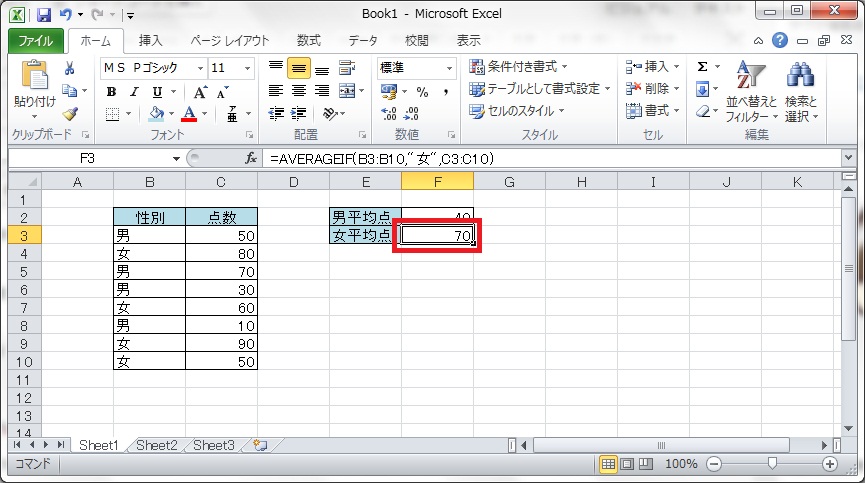
今回は、条件に合うものだけを平均したい場合に使う、AVERAGEIF関数について解説します。具体的には、下記画像の表で、男性女性それぞれの平均を求めていこうと思います。
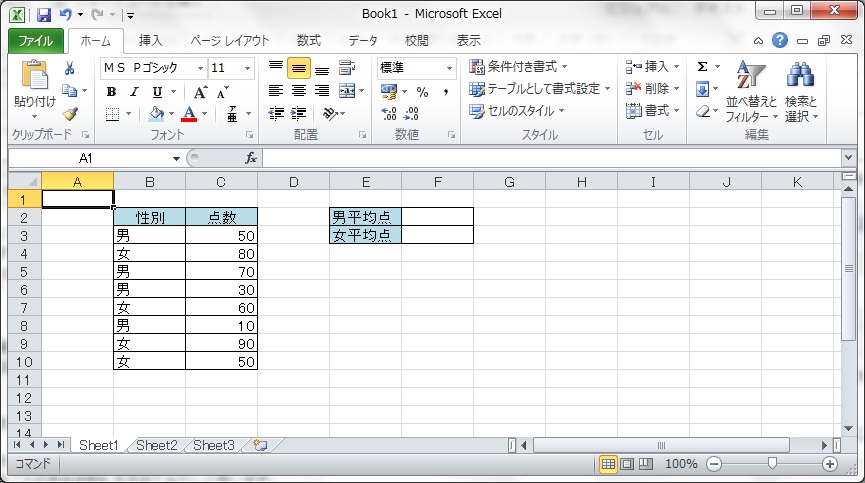
今回も、私が実際に使っているエクセル(Excel)の画面を見ていただきながら解説していきます。私が使っているのはExcel2010で、他のバージョンとは画面上の表示が若干異なる部分もありますが、扱いは同じですので、安心してください。
AVERAGEIF関数とは?
指定した条件を満たす場合だけ平均を求める関数が、AVERAGEIF関数です。具体的に、このAVERAGEIF関数を使って、前述した『男性女性それぞれの平均』を求めてみたいと思います。
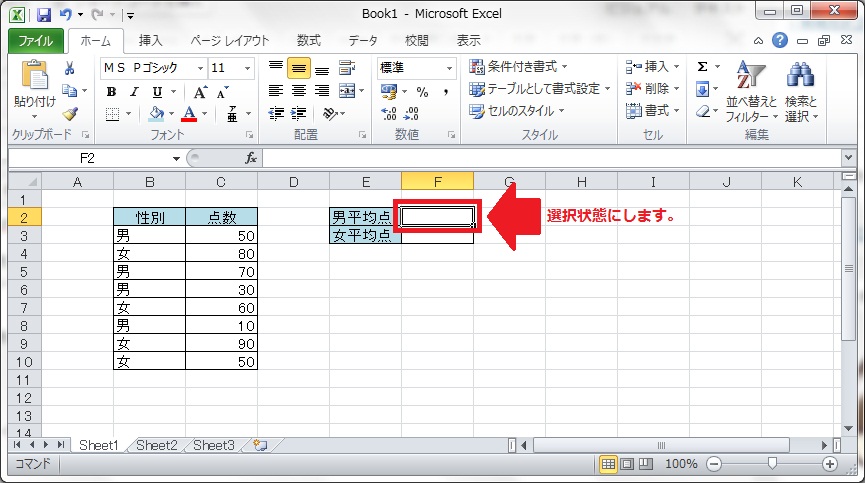
1.まず、求めた数を表示させる欄を選択状態にします。
2.Shiftキーを押しながらF3キーを押します。
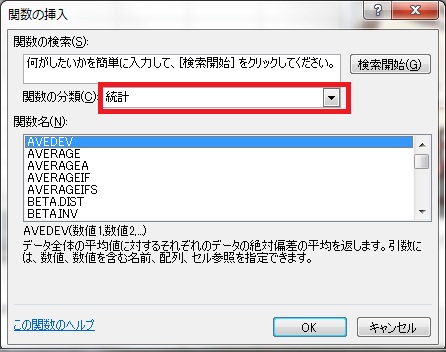
3.表示される画面の『関数の分類』から『統計』グループを選択します。
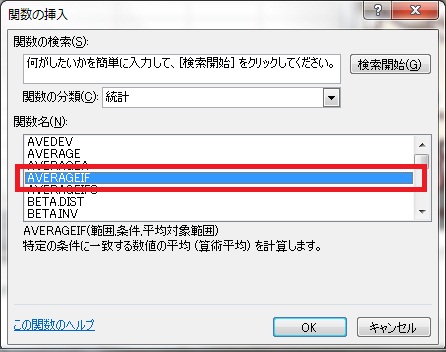
4.一覧から『AVERAGEIF』を選択し、『OK』をクリックします。
5.表示される画面の『範囲』欄を入力状態にします。
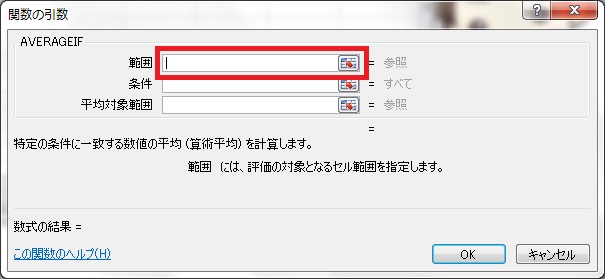
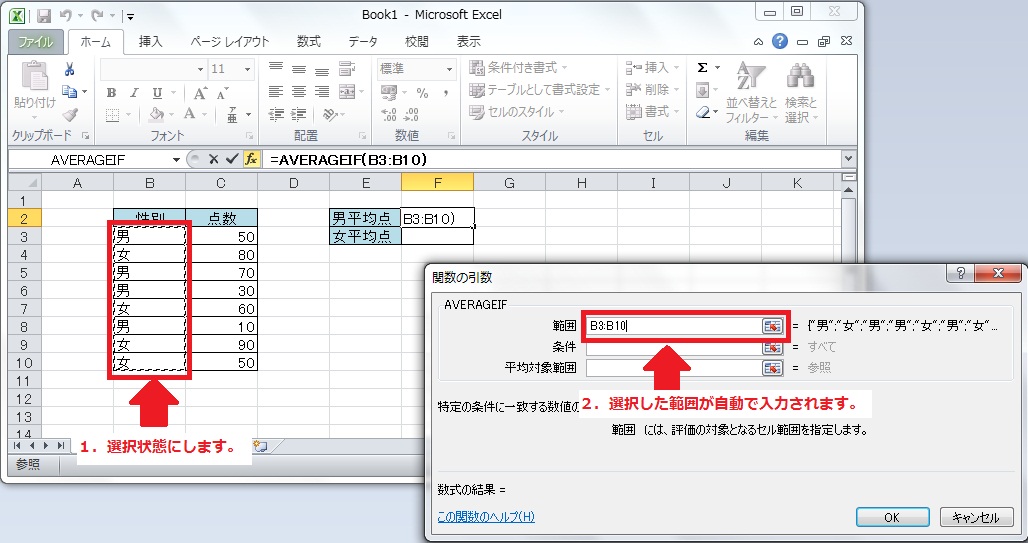
6.そのまま、平均したいデータが入力されている『点数』の欄ではなく、判定に使用するデータが入力されている『性別』の欄を全て選択状態にします。すると、『範囲』欄のところに『B3:B10』と自動で入力されます。
この『B3:B10』の意味は『B3からB10までの範囲』を示しています。
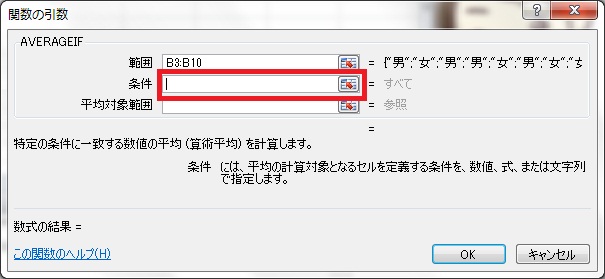
7.次に、『条件』の欄を選択状態にします。
8.そのまま、上記6.で選択した範囲の中で、抜粋したい文字を入力します。
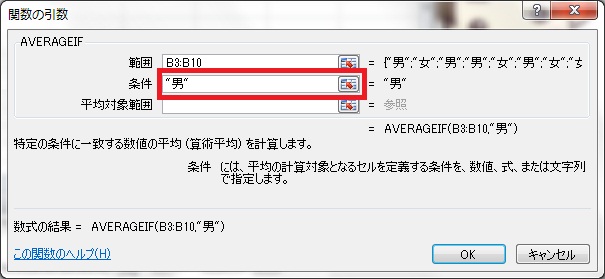
9.次に、『平均対象範囲』の欄を選択状態にします。
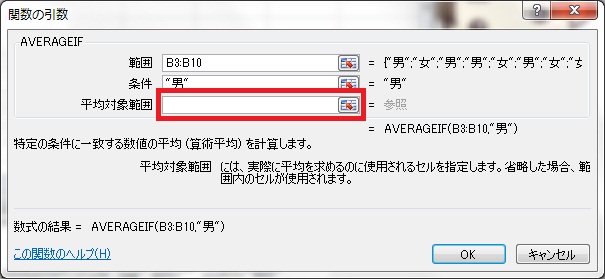
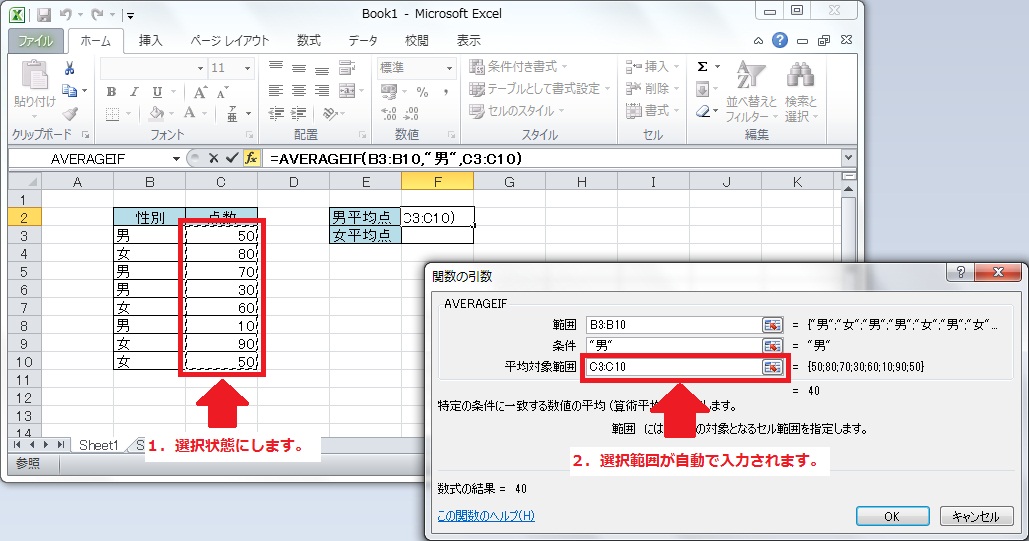
10.そのまま、今度は平均したいデータが入力されている『点数』欄を全て選択状態にします。すると、『平均対象範囲』欄のところに『C3:C10』と自動で入力されます。
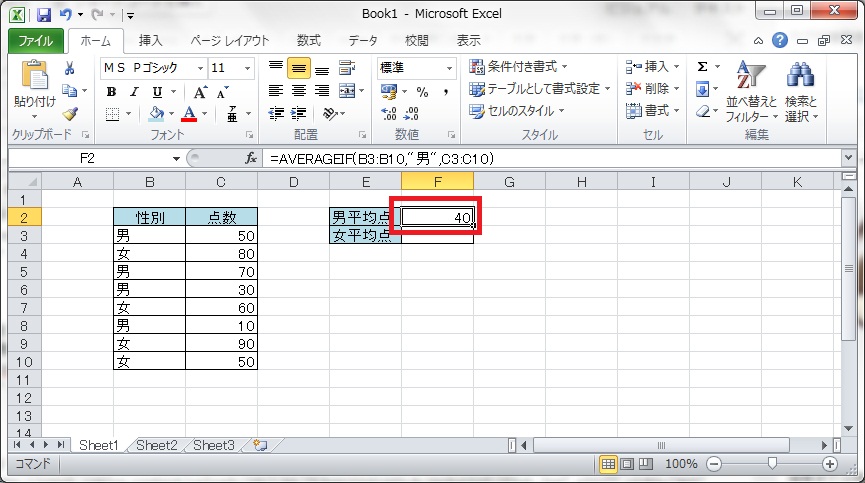
11.『OK』をクリックすると、求めた数が表示されているのが確認できます。
表示された数の欄を選択状態にすると、『=AVERAGEIF(B3:B10,”男”,C3:C10)』と入力されているのが確認できるかと思います。
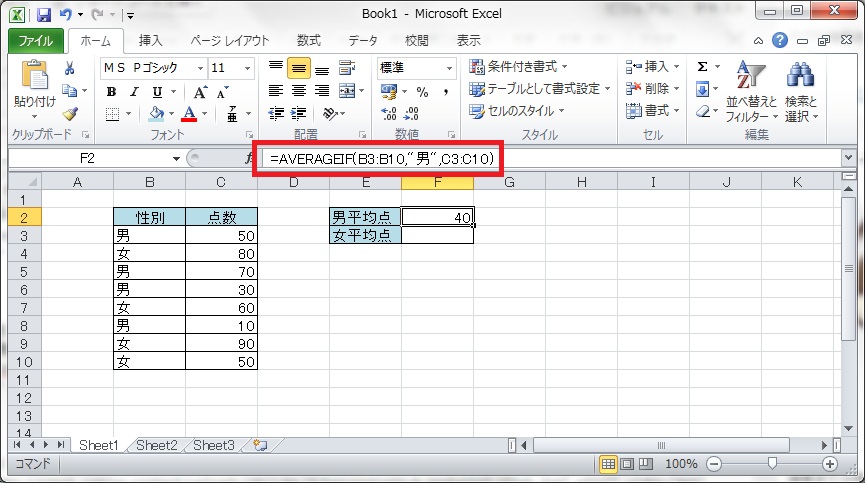
『=AVERAGEIF()』は『条件を満たす場合に平均を求めます』
『B3:B10』は前述した通り『B3からB10までの範囲』
『”男”』は、お分かりだと思いますが、『”男”と入力されているかどうか』
『C3:C10』は『C3からC10までの範囲』
を示します。
そのため、『=AVERAGEIF(B3:B10,”男”,C3:C10)』は『B3からB10までの範囲内で”男”と入力されている場合、C3からC10までの範囲のデータの平均を求めますよ』という意味になります。
おさらい
男性の平均を求める事ができたので、同じ手順で女性の平均を求めてみたいと思います。手順が少し多いので、おさらいを兼ねて、もう一度流れを記載しておきますね。
1.まず、求めた数を表示させる欄を選択状態にします。
2.Shiftキーを押しながらF3キーを押します。
3.表示される画面の『関数の分類』から『統計』グループを選択します。
4.一覧から『AVERAGEIF』を選択し、『OK』をクリックします。
5.表示される画面の『範囲』欄を入力状態にします。
6.そのまま、平均したいデータが入力されている『点数』の欄ではなく、判定に使用するデータが入力されている『性別』の欄を全て選択状態にします。
7.次に、『条件』の欄を選択状態にします。
8.そのまま、上記6.で選択した範囲の中で、抜粋したい文字を入力します。
9.次に、『平均対象範囲』の欄を選択状態にします。
10.そのまま、今度は平均したいデータが入力されている『点数』欄を全て選択状態にします。
11.『OK』をクリックすると、求めた数が表示されているのが確認できます。
最後に
AVERAGEIF関数について、理解できたでしょうか?『範囲』『条件』『平均対象範囲』と、それぞれ入力状態にすると、画面下部に説明文が表示されます。
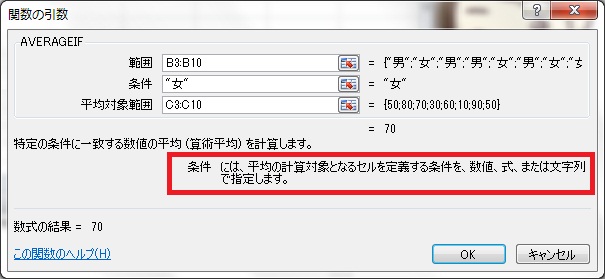
この文章が難しいと感じるのは私だけではないと思います。今回の手順を追ってもらえれば、文章の意味も分かりやすいかと思いますので、お役に立てれば嬉しいです。